お手持ちの写真を鉛筆画風の絵に
写真の被写体を手描き風に仕上げます。画像をスケッチに変換する際、鉛筆画風のスケッチでは、黒鉛のような筆致、柔らかなグレーの陰影、明るい部分を使って形を表現します。
被写体と場面には、アップロードした写真が使われます。スケッチの表現を選び、説明を追加せずに生成することも、背景をシンプルにするなど具体的な変更を加えることもできます。
特に顔、小さな物、文字の部分は、元の写真とスケッチを見比べてください。描き直す過程では、写真の細部を一つひとつそのまま写すのではなく、簡略化したり変更したりする場合があります。
被写体が見分けやすい写真を選ぶ
人物、ペット、物、場所を見分けられるよう、輪郭が明確で細部まで十分に見える写真を選びます。強いぼけや深い影、雑然とした背景があると、特徴を判別しにくくなる場合があります。生成後は、すべての質感が再現されていることを期待するのではなく、自分にとって重要な特徴を確認してください。
Open the composer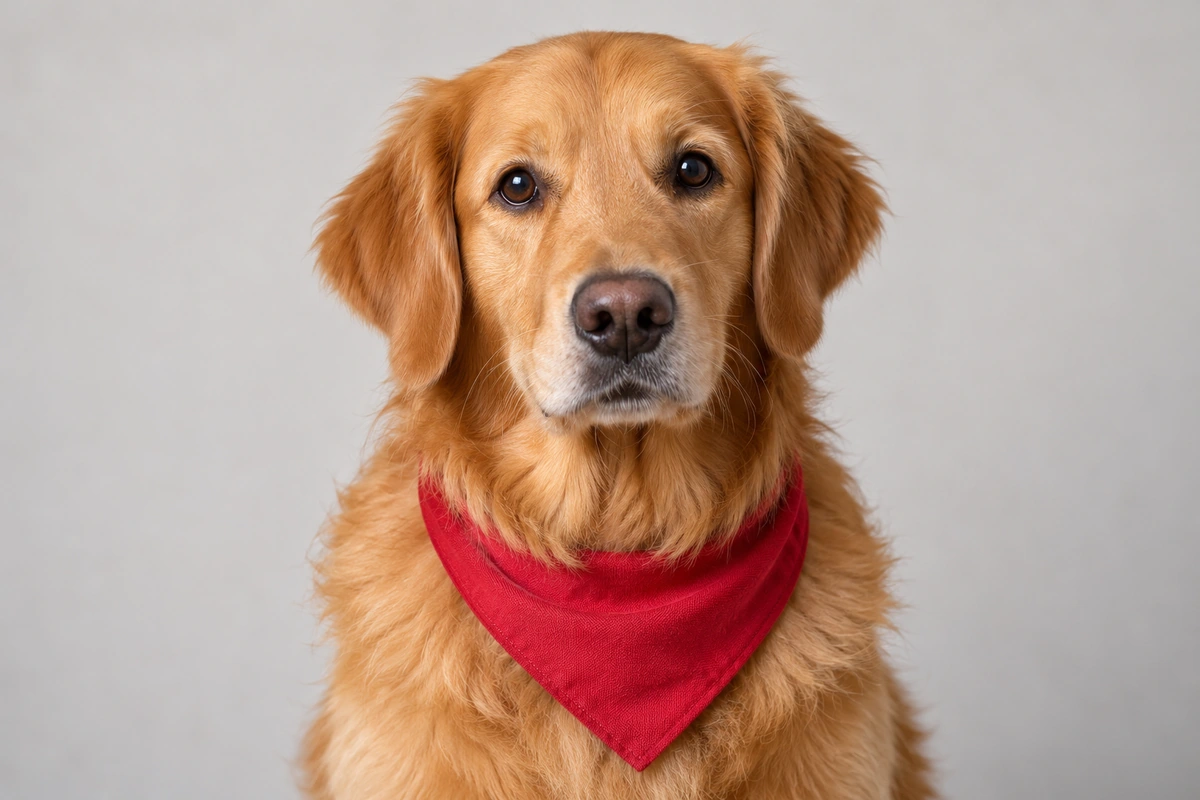
写真をスケッチにした仕上がりの確認ポイント
元の写真を基準に絵を確認します。
写真をスケッチに変換する方法
写真が出発点です。説明の追加は任意です。
写真からスケッチを作成
- 01
写真をアップロード
描きたい被写体がはっきり写った写真を選びます。続行する前に、アップロードした画像を確認してください。
- 02
鉛筆スケッチを選択
スケッチの表現を選びます。追加の説明は空欄のままにするか、「背景をシンプルにする」などの変更を入力してください。
- 03
生成して比較
見分けられる特徴、形を表す陰影、指定した変更を仕上がりで確認します。必要であれば、問題点を一つに絞って調整し、もう一度試してください。
鉛筆の陰影と輪郭画では仕上がりが異なります
鉛筆画風のスケッチは、線と明暗の濃淡を組み合わせます。人物、ペット、物、場所を、立体感のある手描き風に表現できます。
すっきりした輪郭画は境界線を強調し、陰影を付ける部分を少なくします。このページでは、画像を陰影のある鉛筆画に変換します。陰影のない輪郭画や塗り絵とは異なります。
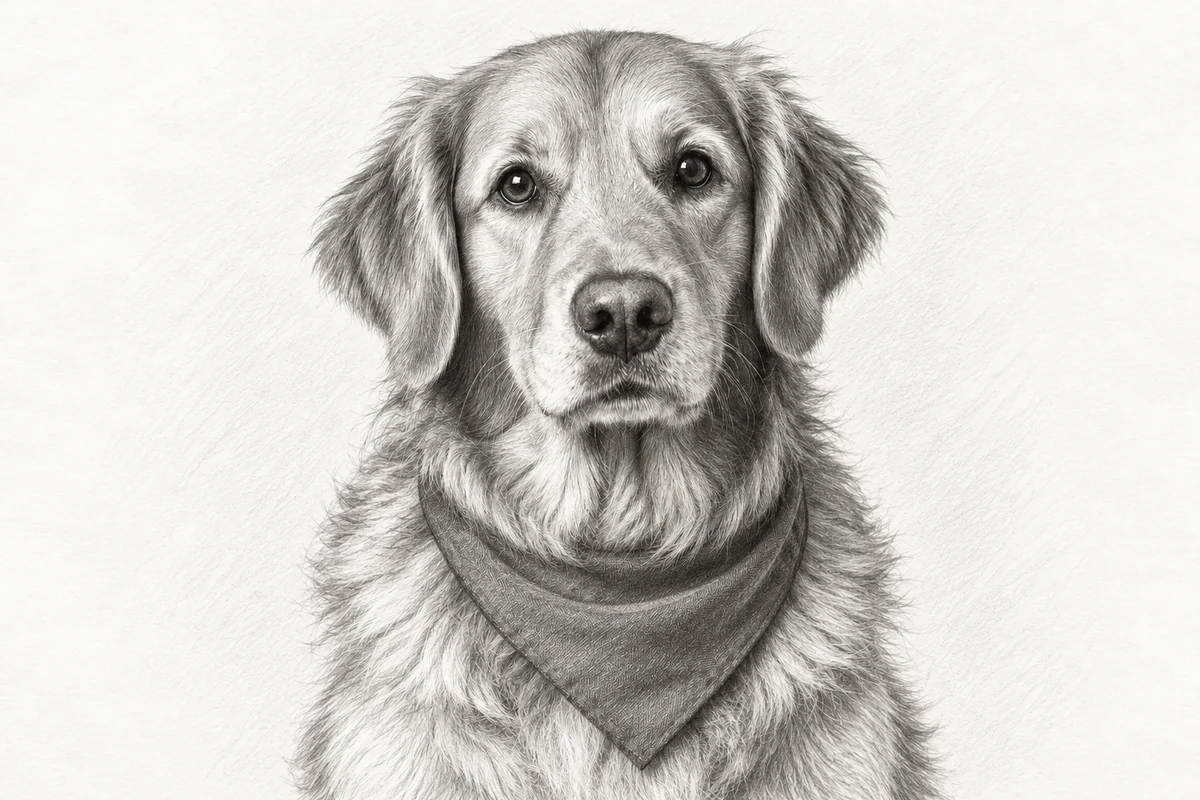
以下の2点の画像には、同じ元写真を使用しています。レトリバーの特徴とバンダナを黒鉛画と見比べてください。これらの例は、アップロードした画像の仕上がりを事前に示すものではありません。
写真からスケッチへの変換について
写真をスケッチにするにはどうすればよいですか?
写真をアップロードし、鉛筆スケッチの表現を選んで絵を生成します。必要に応じて具体的な変更を追加し、元の写真と見比べて仕上がりを確認してください。
プロンプトを書く必要はありますか?
いいえ。被写体と場面には、アップロードした写真が使われます。追加の説明は任意で、変更を加えたい場合にのみ入力してください。
鉛筆スケッチとは何ですか?
鉛筆スケッチは、鉛筆らしい線と濃淡によって形を表現するものです。デジタルの鉛筆画風画像では、写真をこの表現で描き直します。
どのような写真を選べばよいですか?
主な被写体や大切な細部が見やすい、鮮明な画像を選んでください。強いぼけや深い影、雑然とした背景があると、被写体を判別しにくくなる場合があります。
背景をシンプルにできますか?
はい。「背景をシンプルにする」など、希望する変更を入力してください。被写体をそのまま残したい場合は、背景だけに絞って指示します。
鉛筆スケッチと線画は同じですか?
それぞれ表現方法が異なります。鉛筆スケッチにはグレーの陰影と手描きの質感があります。線画は輪郭を強調し、通常は陰影のない部分が多くなります。
写真の細部はすべて絵に残りますか?
スケッチは描き直したものなので、小さな特徴や文字、複雑な背景の細部が変わる場合があります。特定の細部や似具合が重要な場合は、元の写真と仕上がりを見比べてください。