すでにあるアイデアや写真から作品を作る
AIDrawingの起点は2つです。描きたいものを説明するか、写真をアップロードして、どう描き直すかを選びます。
新しい場面にはテキストから画像を使い、被写体、場面、見た目の細部を説明します。写真には画像から画像を使います。画像が内容を用意するので、すべてを改めて説明する必要はありません。
希望するスタイルを選びます。写真から進めるとき、追加の説明は任意です。スタイルだけ変えるなら空のままにし、調整したい細部があればそれを書きます。
書いたアイデアから場面を作る
画像に入れるものから始めます。「雨上がりの静かな通り」のような説明は、役立つ起点です。建物、光、構図が重要なときは、その細部を加えます。描き方はスタイルの選択で指定します。
Open the composer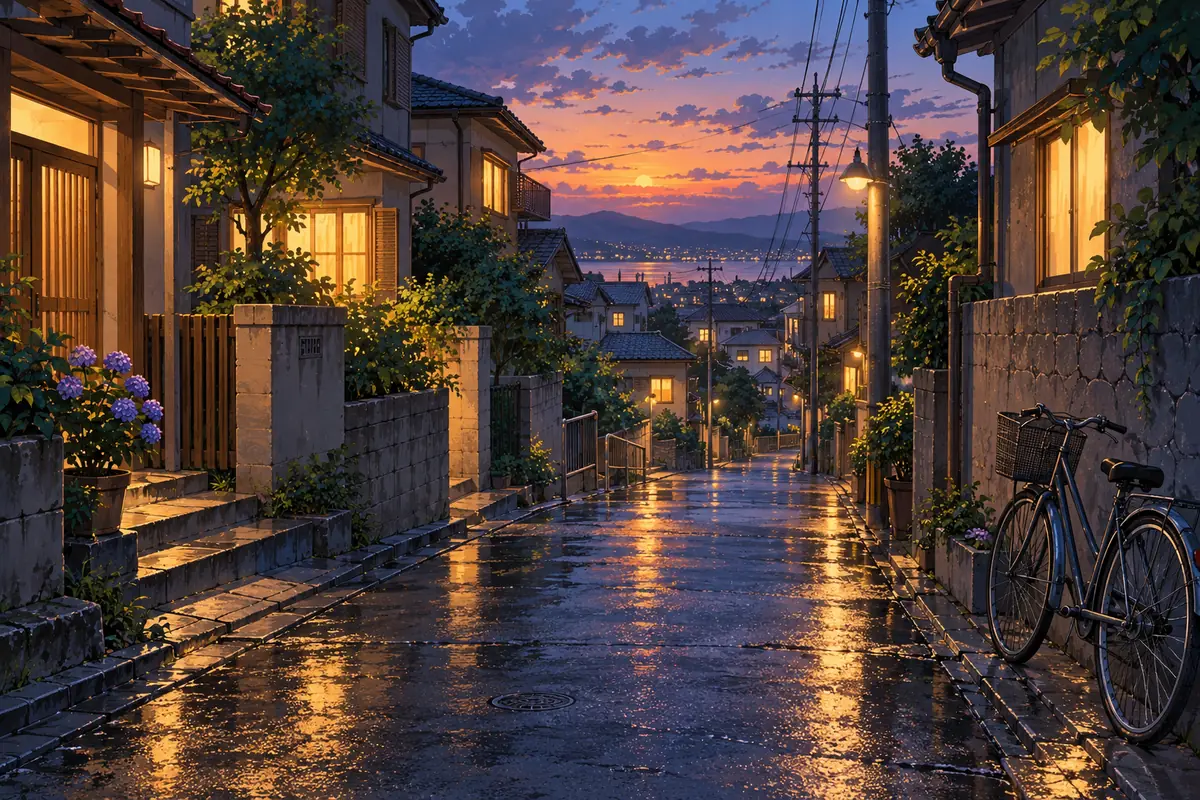
内容は写真に任せる
すでに画像があるときは、写っているものすべてを書き直さず、アップロードします。スタイルを選んで、被写体と場面を描き直します。描き直しのあいだに、顔、文字、背景の細かい部分は変わることがあるので、元の画像と結果を見比べてください。
Open the composer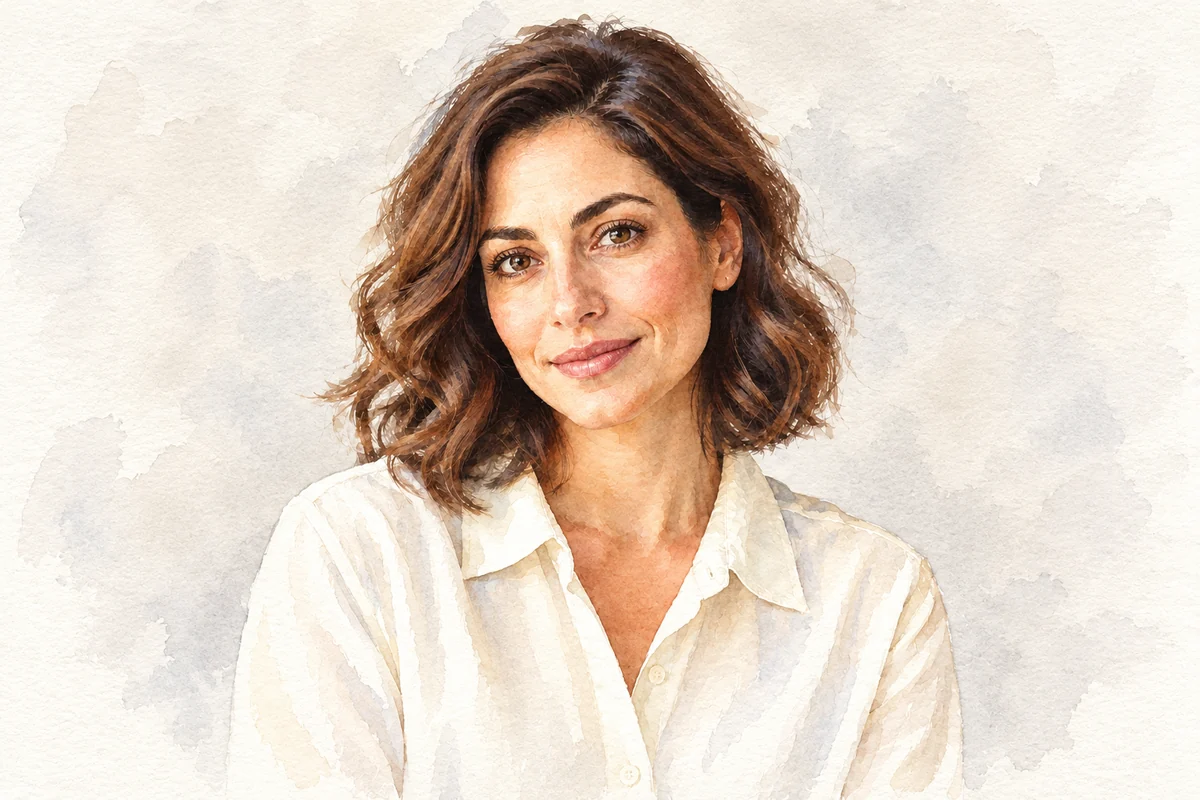
必要な変更だけを書く
写真では、「シャツを青に変える」「背景をシンプルにする」のように、一点に絞った指示を試します。依頼した編集はその部分を変え、残りの内容が起点になります。スタイルだけを変えるなら、追加の説明は空のままにします。
Open the composer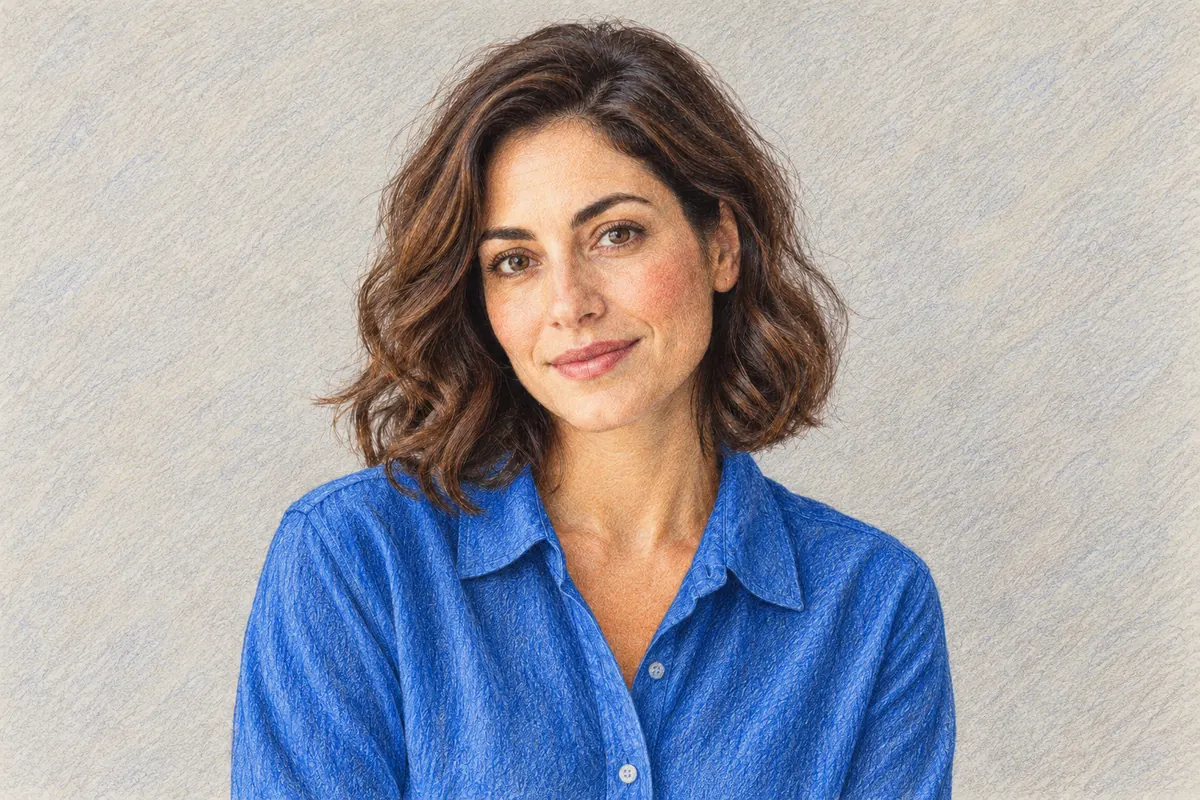
作品の作り方
手もとにある素材に合う進め方を選びます。
説明から作る
- 01
アイデアを書く
テキストから画像では、被写体と場面を説明します。関係のない指示を長く並べるのではなく、重要な細部を入れます。
- 02
スタイルを選ぶ
アイデアの描き方を選び、用意されている出力設定を確認します。
- 03
生成して見直す
リクエストを送信し、結果を確認します。別の版にするときは、最も注意が必要な細部を変えます。
写真から作る
- 01
起点の写真をアップロード
画像から画像では、描き直したい被写体と場面が写った写真をアップロードします。
- 02
スタイルと編集を選ぶ
スタイルを選びます。スタイルだけ変えるなら説明は空のままにし、具体的な変更があればそれを書きます。
- 03
絵を確認
見分けられる特徴、構図、指定した編集を、元の写真と見比べます。必要なら、その比較を次の試行の手がかりにします。
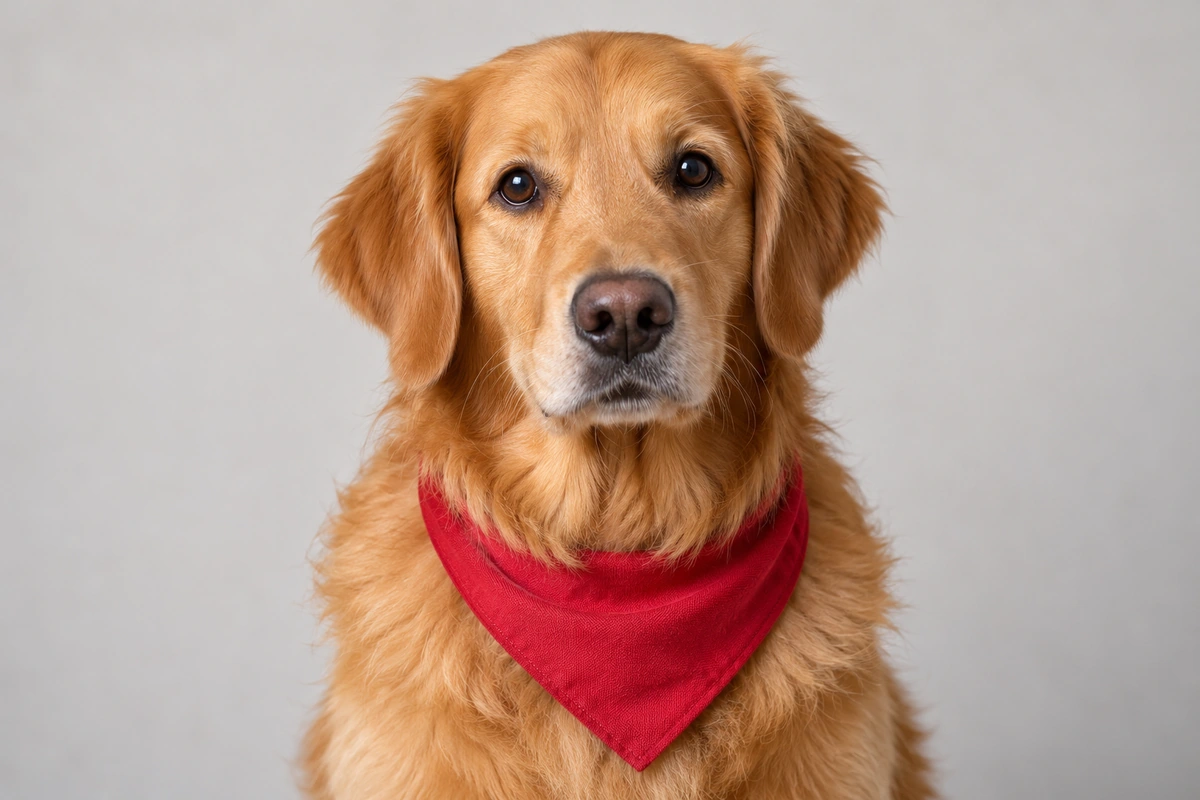
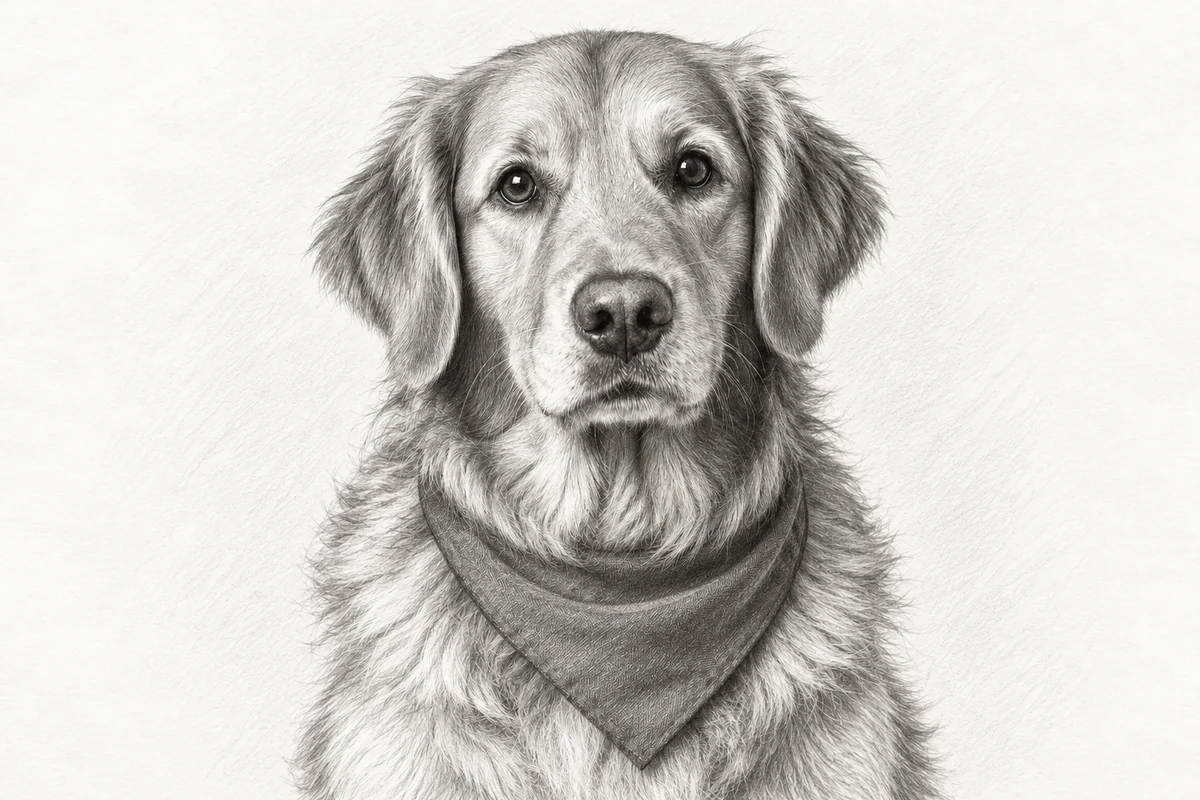
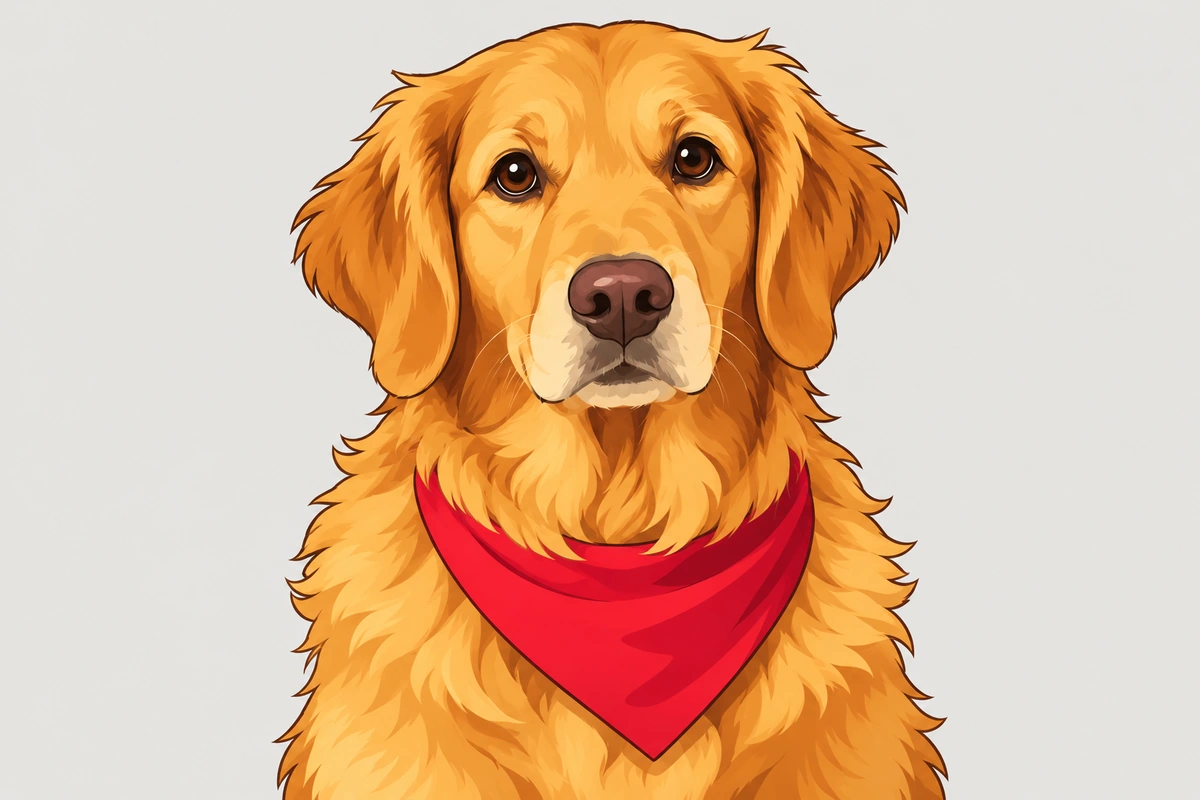
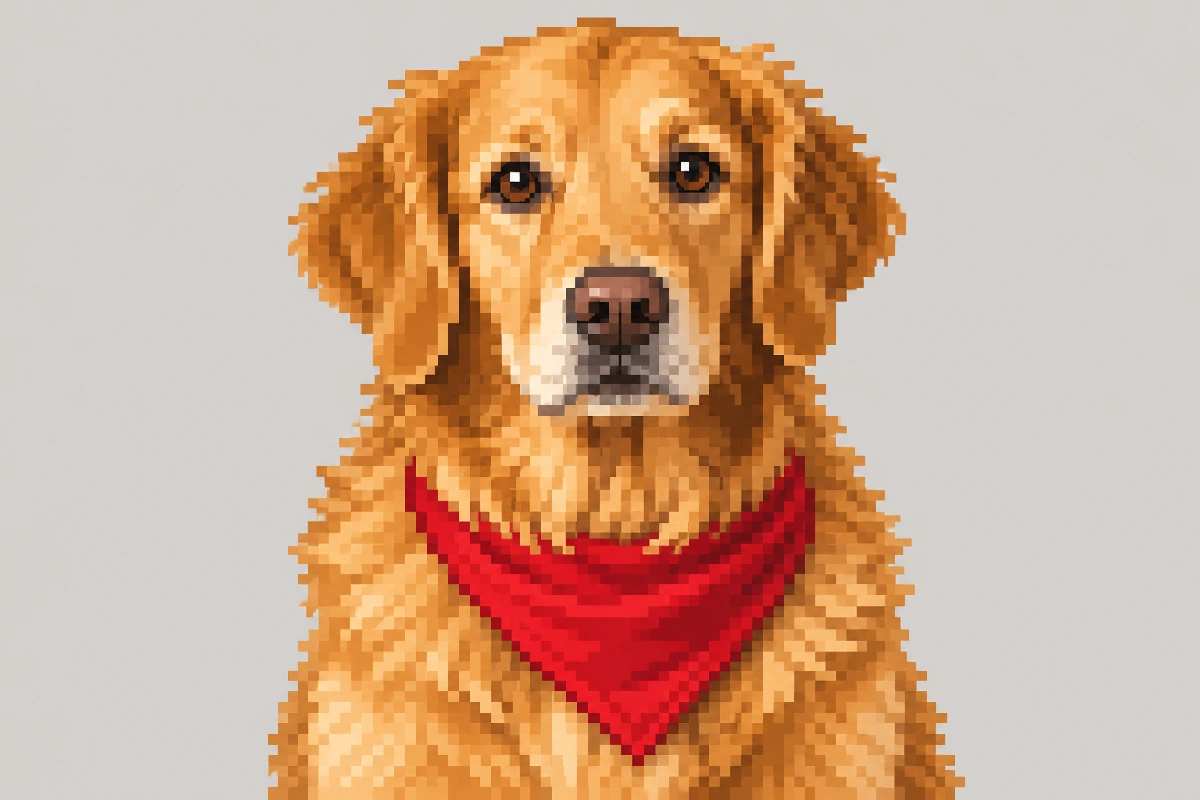
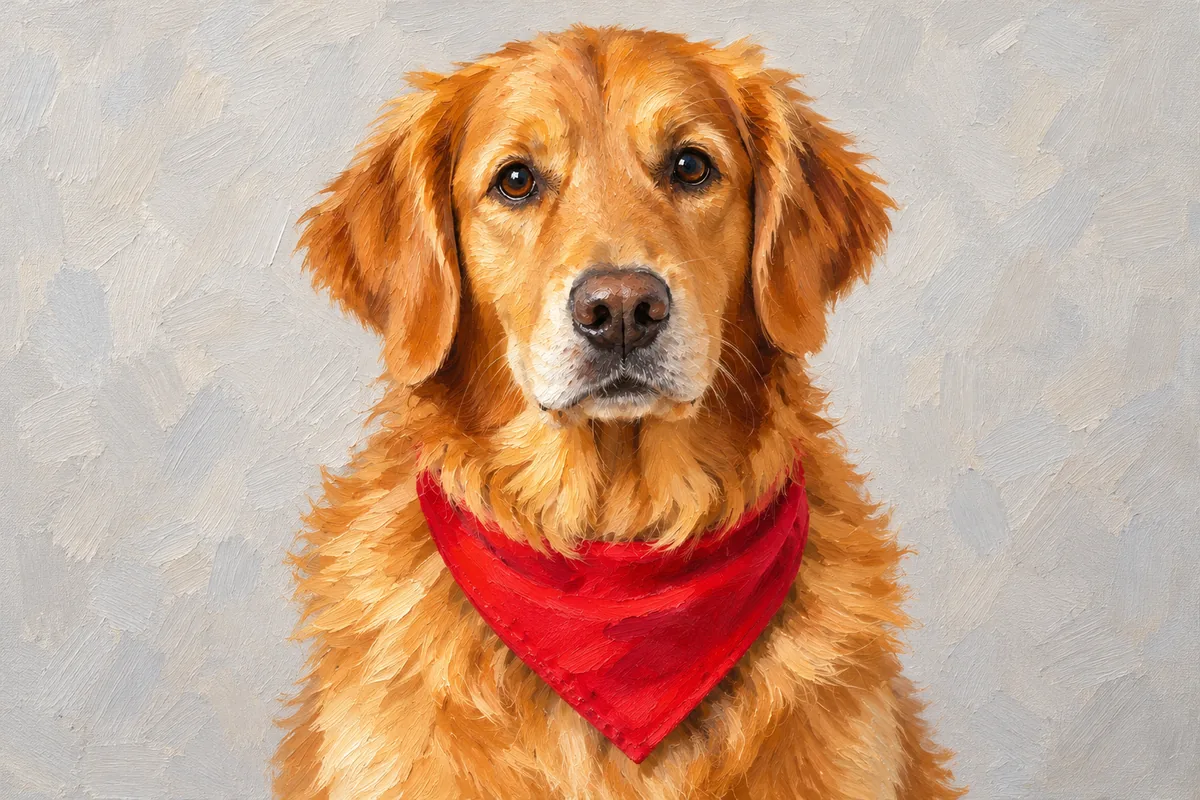
ペットの肖像1枚、描き方4つ
1枚の参照写真を、鉛筆、カートゥーン、ピクセルアート、油絵の描き方で見比べます。被写体は見分けられるまま、線描、色、表面が変わります。
これらはスタイルの作例であり、自分のアップロードのプレビューではありません。描き方を選ぶために使います。内容は、写真か書いたアイデアが用意します。
AIDrawingで作品を作る
写真をアップロードせずに絵を作れますか?
はい。テキストから画像を使い、作りたい画像を説明します。被写体、場面、重要な細部を入れ、スタイルを選びます。
写真をアップロードしたあと、プロンプトを書く必要はありますか?
いいえ。画像から画像では、写真が起点の内容になります。スタイルを選び、スタイルだけ変えるなら追加の説明は空のままにします。変えたい点があれば、具体的な変更を加えます。
写真の一部を変えたいとき、何を書けばよいですか?
変える部分と、その変更を書きます。たとえば「シャツを青に変える」「背景を庭に置き換える」です。すでに見えているものすべてを説明する必要はありません。
スタイルの選択と自分の説明は、どう違いますか?
スタイルの選択は、線描、陰影、質感を含め、画像の描き方を導きます。説明は、テキストモードでは新しい場面を、写真モードではアップロードした画像への変更を示します。
写真の細部は、すべてそのまま残りますか?
絵は、写真の細部をすべて残すのではなく、画像を描き直します。細かい特徴、文字、複雑な背景は変わることがあります。特定の細部が重要なら、結果を確認してください。
写真をスケッチにするには、どのモードを使えばよいですか?
画像から画像を使います。写真をアップロードし、鉛筆スケッチの描き方を選びます。何かを変えない限り、追加の説明は空のままでかまいません。