Erstelle ein Kunstwerk aus deiner vorhandenen Idee oder deinem vorhandenen Foto
AIDrawing gibt dir zwei Ausgangspunkte: Beschreibe etwas, das du zeichnen möchtest, oder lade ein Foto hoch und wähle, wie es neu gezeichnet werden soll.
Für eine neue Szene nutze Text-zu-Bild und beschreibe Motiv, Umgebung und visuelle Details. Für ein Foto nutze Bild-zu-Bild; das Bild liefert den Inhalt, du musst ihn also nicht noch einmal vollständig beschreiben.
Wähle den gewünschten Stil. Wenn du von einem Foto ausgehst, ist eine zusätzliche Beschreibung optional: Lass sie für eine Stiländerung leer oder sag, welche Details du anpassen möchtest.
Eine Szene aus einer Idee in Worten aufbauen
Beginne mit dem, was im Bild zu sehen sein soll. Eine Beschreibung wie eine ruhige Straße nach dem Regen ist ein nützlicher Ausgangspunkt; ergänze Details zu Gebäuden, Licht oder Komposition, wenn diese Entscheidungen wichtig sind. Nutze die Stilauswahl für die Zeichenweise.
Open the composer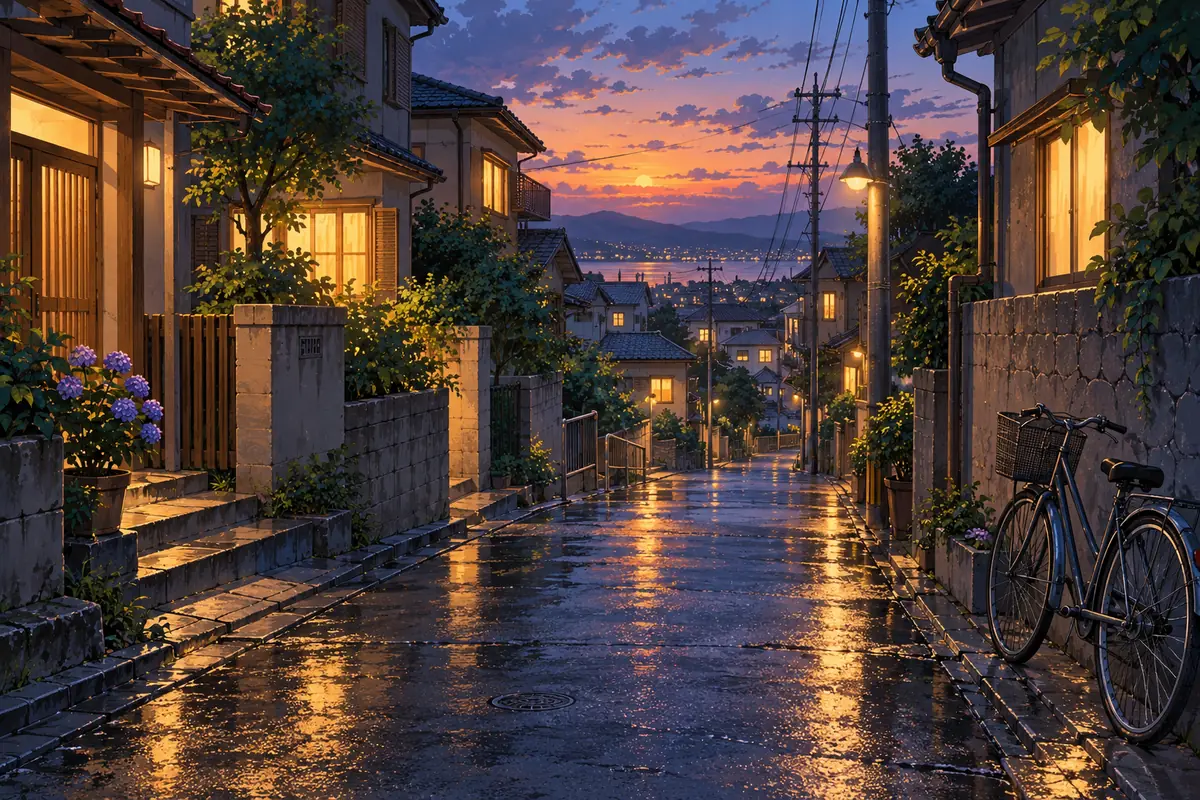
Lass ein Foto den Inhalt liefern
Wenn du bereits ein Bild hast, lade es hoch, statt alles, was es zeigt, neu zu beschreiben. Wähle einen Stil, um Motiv und Szene neu zu zeichnen. Gesichter, Schriftzüge und kleine Details im Hintergrund können sich beim Neuzeichnen ändern, prüfe das Ergebnis daher anhand deines Originals.
Open the composer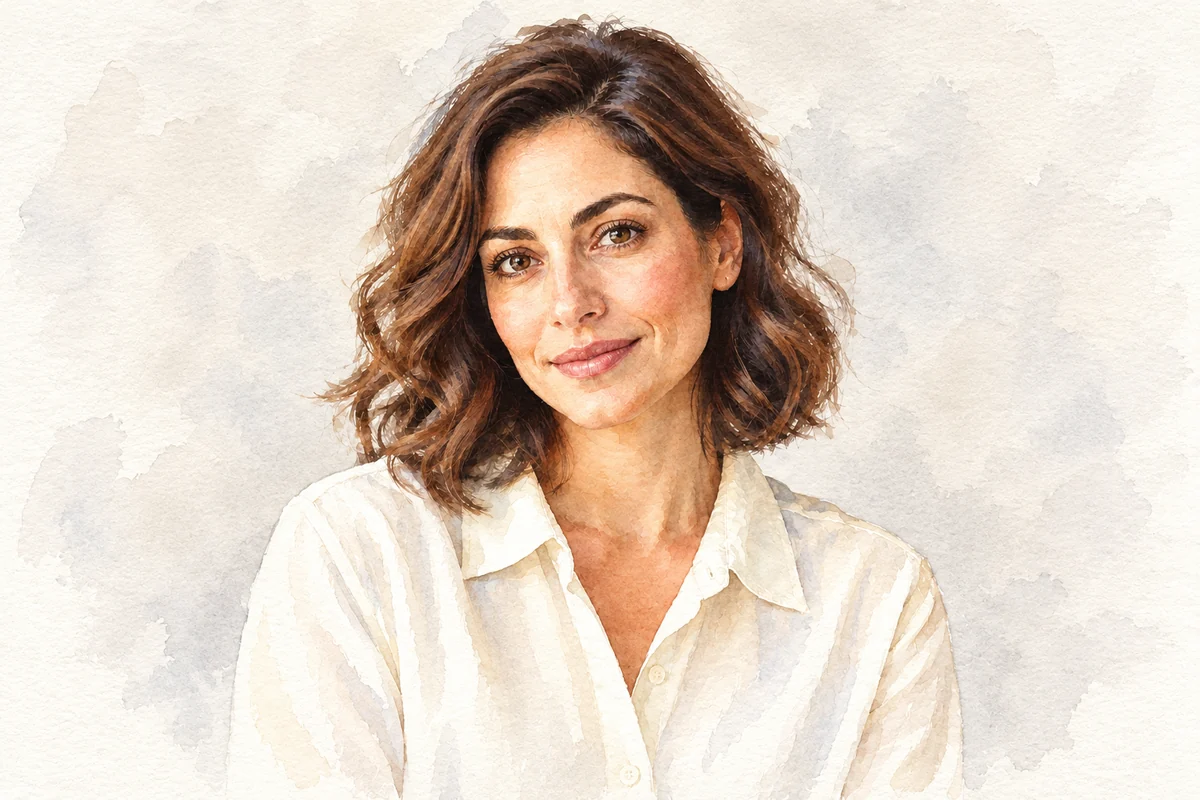
Beschreibe nur die Änderung, die du brauchst
Probiere bei einem Foto eine gezielte Anweisung, etwa das Hemd auf Blau ändern oder den Hintergrund vereinfachen. Eine angeforderte Bearbeitung ändert diesen Teil des Bildes; der übrige Inhalt liefert den Ausgangspunkt. Wenn du nur einen anderen Stil möchtest, lass die zusätzliche Beschreibung leer.
Open the composer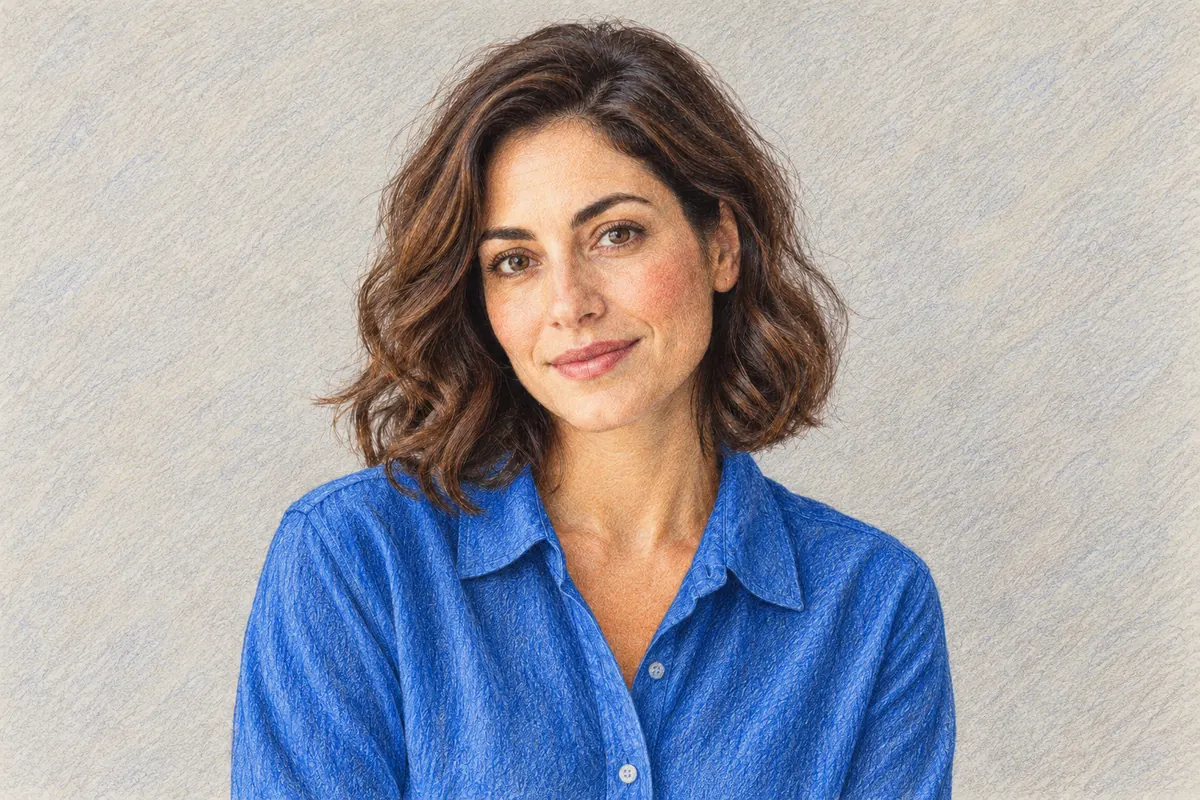
Den passenden Ausgangspunkt wählen
Stimm die Eingabe darauf ab, was du erstellen möchtest.
Eine Szene, die es noch nicht gibt
Starte mit Worten, wenn Hauptmotiv, Umgebung oder Komposition noch erfunden werden müssen.
Ein Motiv, das du schon hast
Starte mit einem Foto, wenn die Person, das Haustier, der Gegenstand oder der Ort auf diesem Bild im Mittelpunkt deiner Idee steht.
Ein Wechsel des Zeichenmediums
Nutze den gewählten Stil als Vorgabe für Linienführung, Farbe, Schattierung und Textur.
Eine gezielte visuelle Anpassung
Nutze die optionale Beschreibung, um eine Änderung am hochgeladenen Bild zu benennen, statt die ganze Szene zu wiederholen.
So erstellst du dein Kunstwerk
Wähle den Weg, der zu deinem Material passt.
Aus einer Beschreibung erstellen
- 01
Idee aufschreiben
Beschreibe bei Text-zu-Bild Motiv und Umgebung. Nenne wichtige Details statt einer langen Liste unzusammenhängender Anweisungen.
- 02
Stil auswählen
Wähle, wie die Idee gezeichnet werden soll, und prüfe die verfügbaren Ausgabeeinstellungen.
- 03
Generieren und prüfen
Sende die Anfrage ab und prüfe dann das Ergebnis. Ändere für eine neue Version das Detail, das am meisten Aufmerksamkeit braucht.
Aus einem Foto erstellen
- 01
Ausgangsfoto hochladen
Lade bei Bild-zu-Bild das Foto hoch, dessen Motiv und Szene du neu zeichnen möchtest.
- 02
Stil und eventuelle Bearbeitungen wählen
Wähle einen Stil. Lass die Beschreibung für eine Stiländerung leer oder schreibe die konkreten Änderungen, die du möchtest.
- 03
Zeichnung prüfen
Vergleiche erkennbare Merkmale, Komposition und angeforderte Bearbeitungen mit dem Originalfoto. Nutze diesen Vergleich bei Bedarf als Orientierung für einen weiteren Versuch.
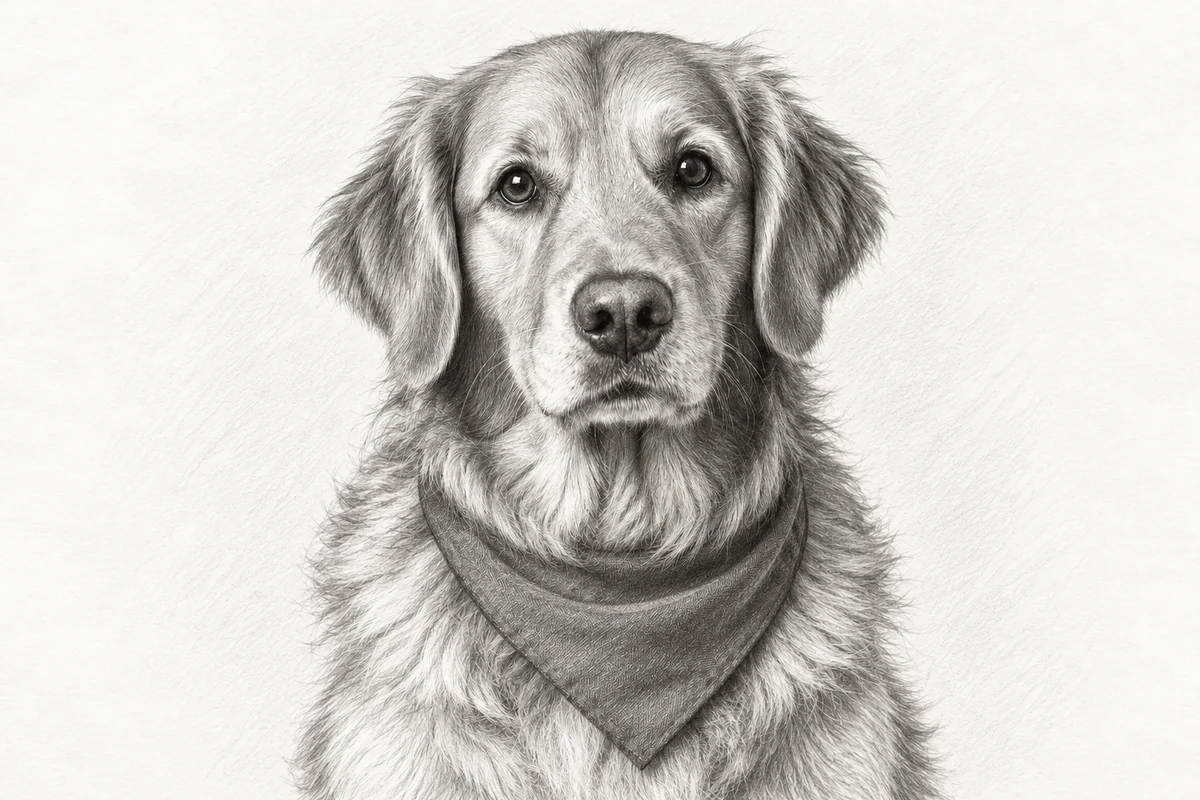
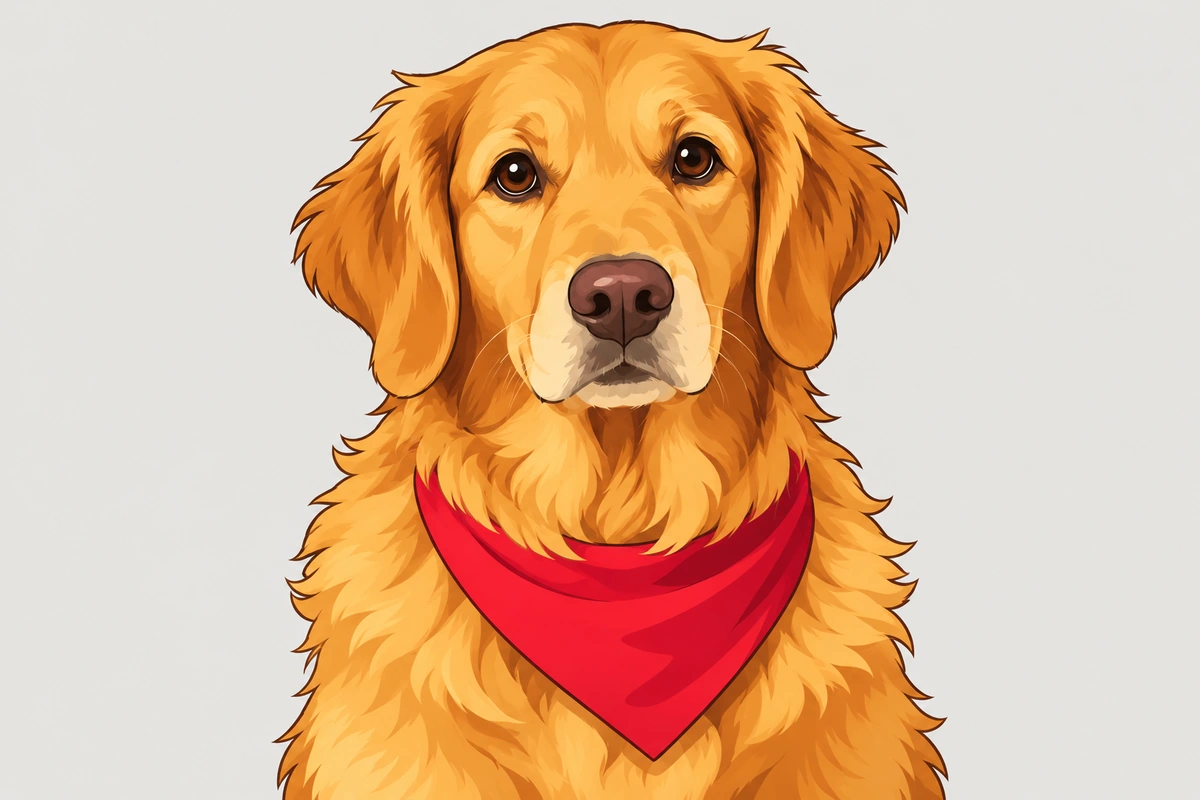
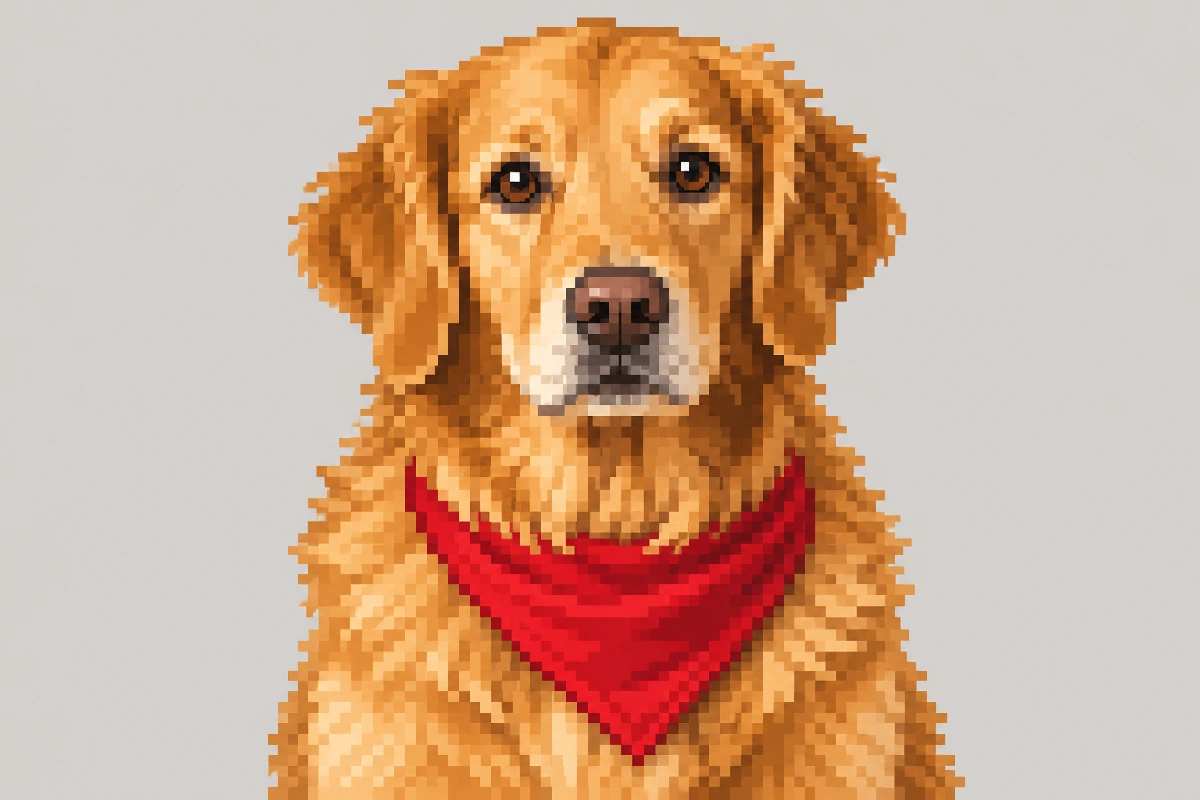
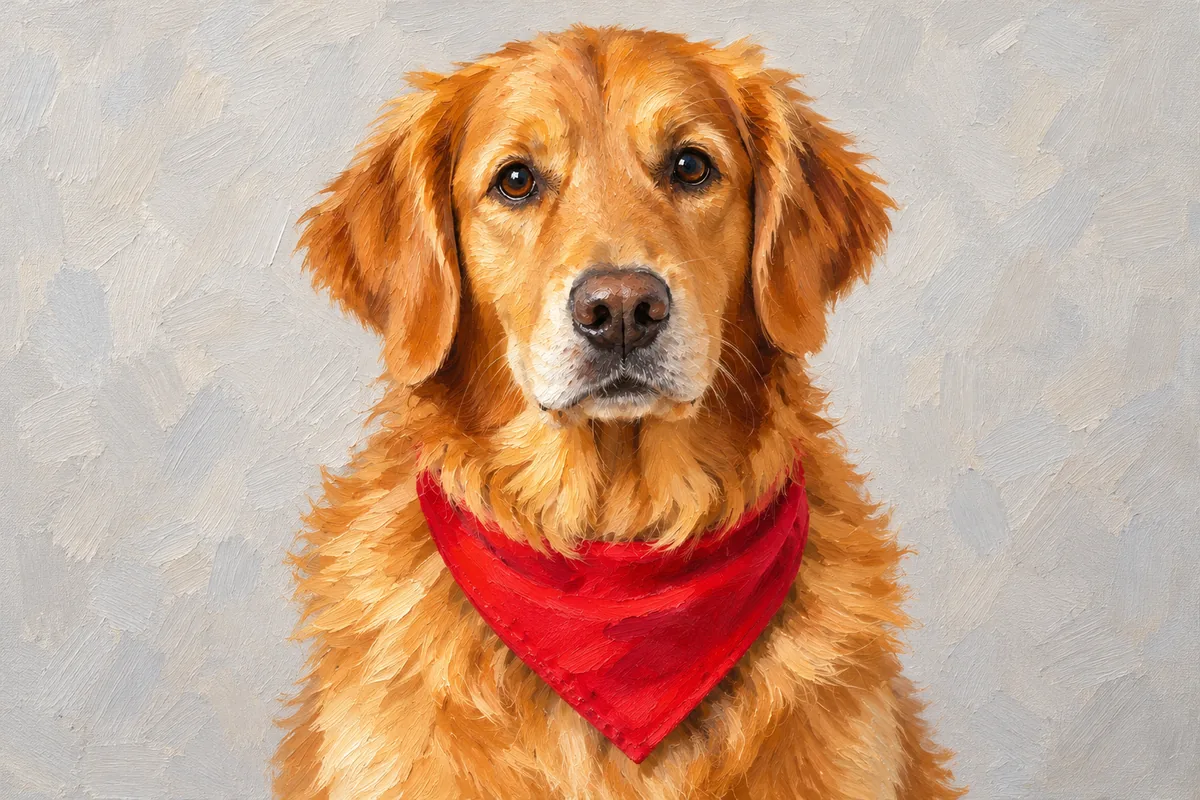
Ein Tierporträt, vier Zeichenweisen
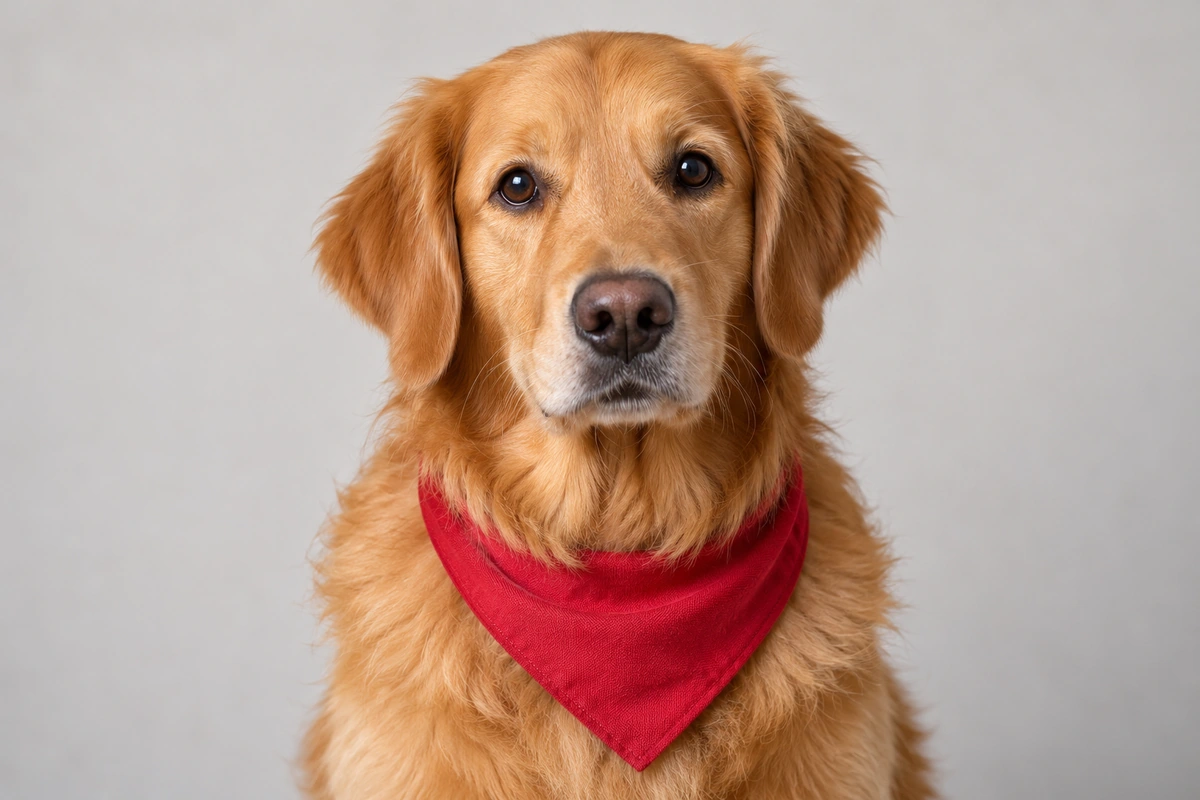
Vergleiche ein einzelnes Referenzfoto mit den Zeichenweisen Bleistift, Comic, Pixel und Ölgemälde. Das Motiv bleibt erkennbar, während Linienführung, Farbe und Oberfläche wechseln.
Das sind veranschaulichende Stilbeispiele, keine Vorschauen deines eigenen Uploads. Nutze sie, um eine Zeichenweise zu wählen; dein Foto oder deine Idee in Worten liefert den Inhalt.
Kunstwerk in AIDrawing erstellen
Kann ich eine Zeichnung erstellen, ohne ein Foto hochzuladen?
Ja. Nutze Text-zu-Bild und beschreibe das Bild, das du erstellen möchtest. Nenne Motiv, Umgebung und wichtige Details und wähle dann einen Stil.
Muss ich nach dem Hochladen eines Fotos einen Prompt schreiben?
Nein. Bei Bild-zu-Bild liefert das Foto den Ausgangsinhalt. Wähle einen Stil und lass die zusätzliche Beschreibung leer, wenn du nur den Stil ändern willst, oder füge eine bestimmte Änderung hinzu, wenn du eine möchtest.
Was schreibe ich, wenn ich einen Teil eines Fotos ändern möchte?
Benenne den Teil und die Änderung, etwa das Hemd auf Blau ändern oder den Hintergrund durch einen Garten ersetzen. Du musst nicht alles beschreiben, was bereits sichtbar ist.
Was ist der Unterschied zwischen der Stilauswahl und meiner Beschreibung?
Die Stilauswahl gibt vor, wie das Bild gezeichnet wird, einschließlich Linienführung, Schattierung und Textur. Deine Beschreibung liefert im Textmodus eine neue Szene oder im Fotomodus Änderungen am hochgeladenen Bild.
Bleibt jedes Detail in meinem Foto genau gleich?
Eine Zeichnung zeichnet das Bild neu, statt jedes fotografische Detail zu bewahren. Kleine Merkmale, Schriftzüge und komplexe Hintergründe können sich ändern. Prüfe das Ergebnis, wenn ein bestimmtes Detail wichtig ist.
Welchen Modus nutze ich für eine Foto-zu-Skizze-Zeichnung?
Nutze Bild-zu-Bild: Lade dein Foto hoch und wähle die Zeichenweise Bleistiftskizze. Die zusätzliche Beschreibung kann leer bleiben, es sei denn, du möchtest etwas ändern.