用你已有的想法或照片做成画作
AIDrawing 给你两个起点:描述你想画的内容,或上传照片并选择如何重绘。
新场景用文生图,描述主体、场景和视觉细节。照片用图生图;图片已经提供内容,不必再全部描述一遍。
选定你想要的风格。从照片开始时,补充描述可选:只换风格就留空,或写明想调整哪些细节。
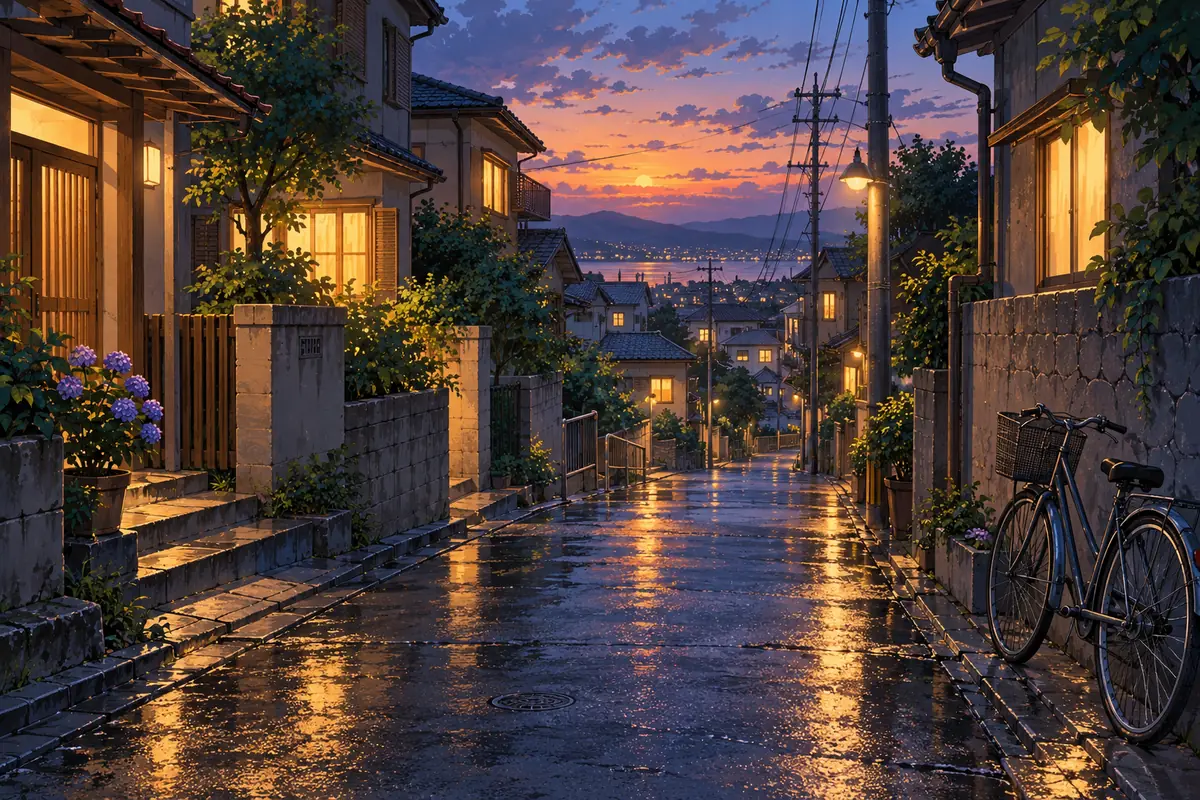
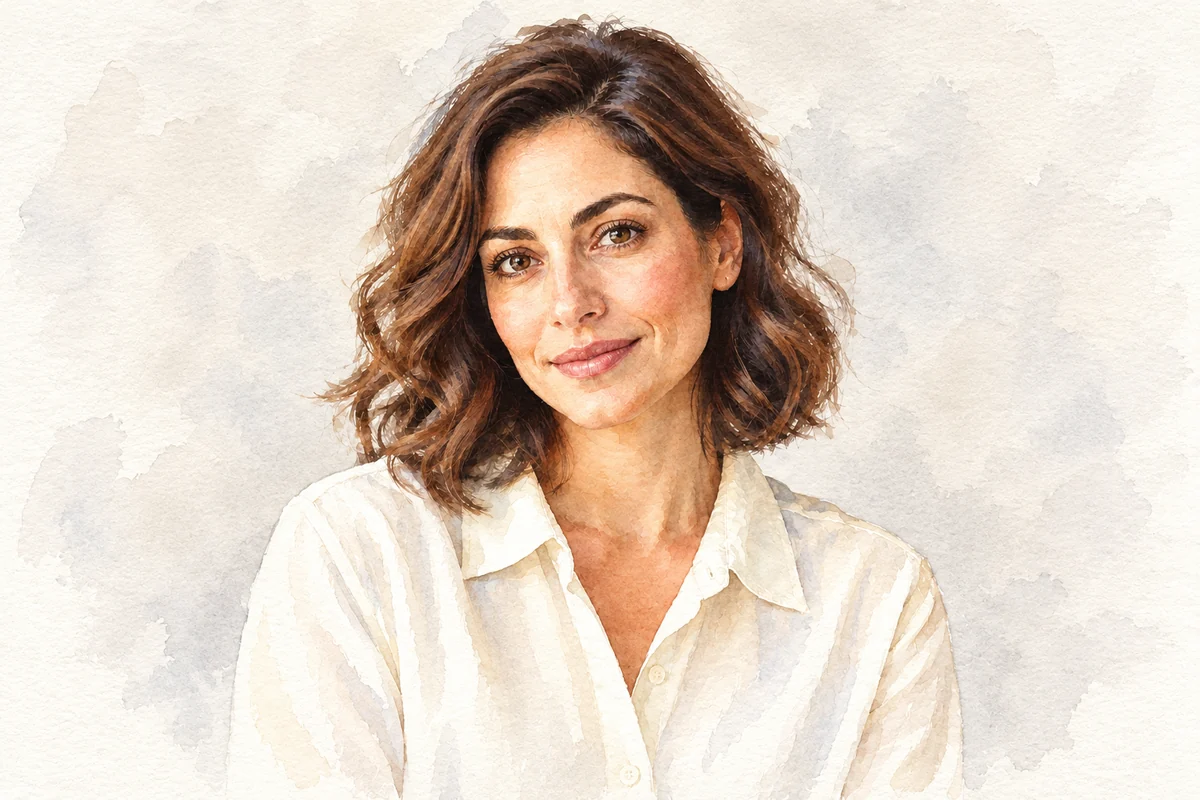
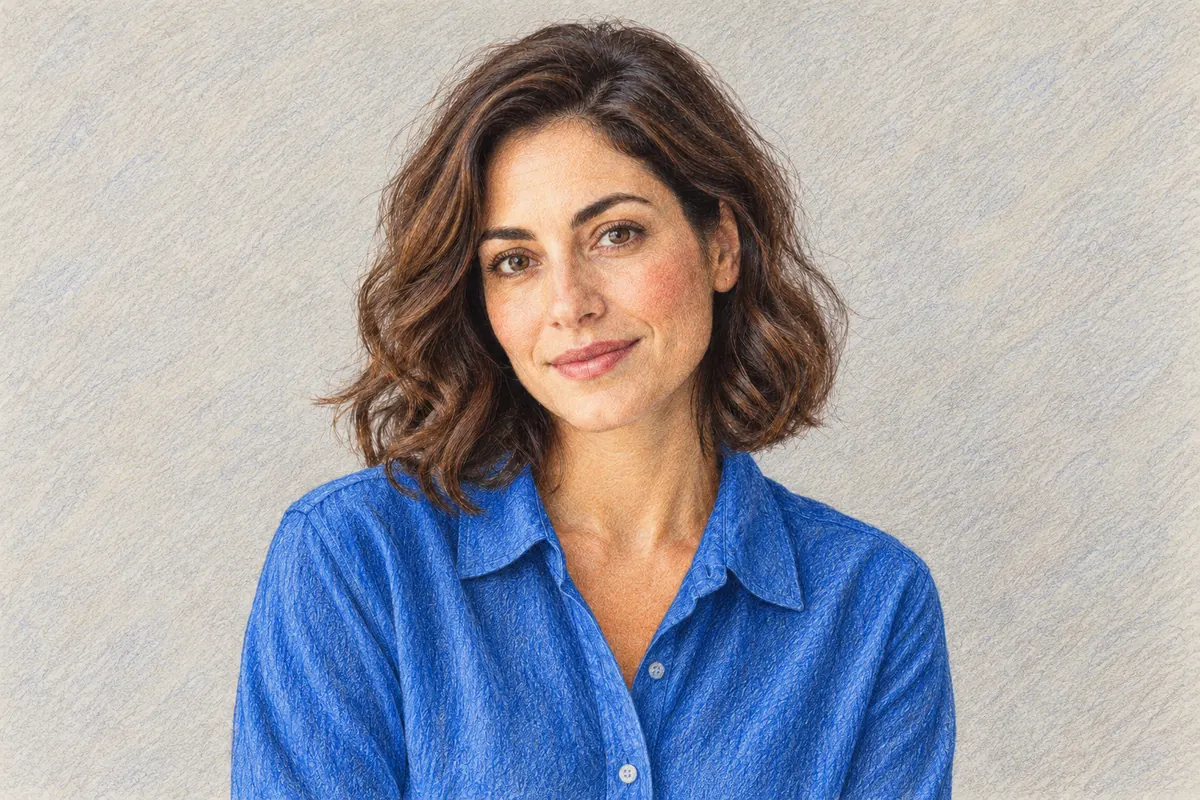
如何创作作品
选择一条与你手头材料相符的路径。
从描述创作
- 01
写下想法
在文生图里描述主体和场景。写上重要细节,而不是一长串无关指令。
- 02
选定风格
选择你希望这个想法怎么画,并查看可用的输出设置。
- 03
生成并查看
提交请求,然后查看结果。要新的一版时,改最需要注意的那处细节。
从照片创作
- 01
上传起点照片
在图生图里,上传你想重绘主体和场景的照片。
- 02
选定风格和要改的地方
选定风格。只换风格时把补充描述留空,或写下你想要的具体修改。
- 03
查看画作
把能认出的特征、构图和你要求的修改与原照片对照。需要时,用这次对照来指导下一次尝试。
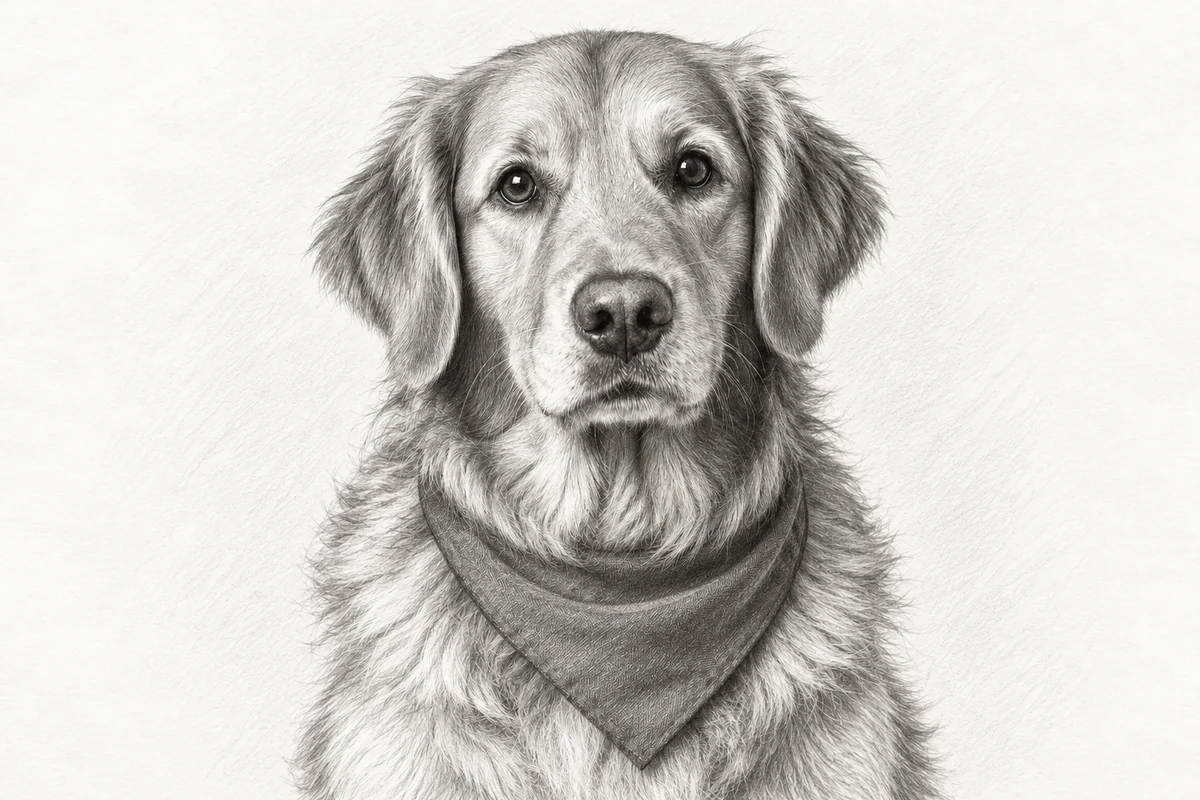
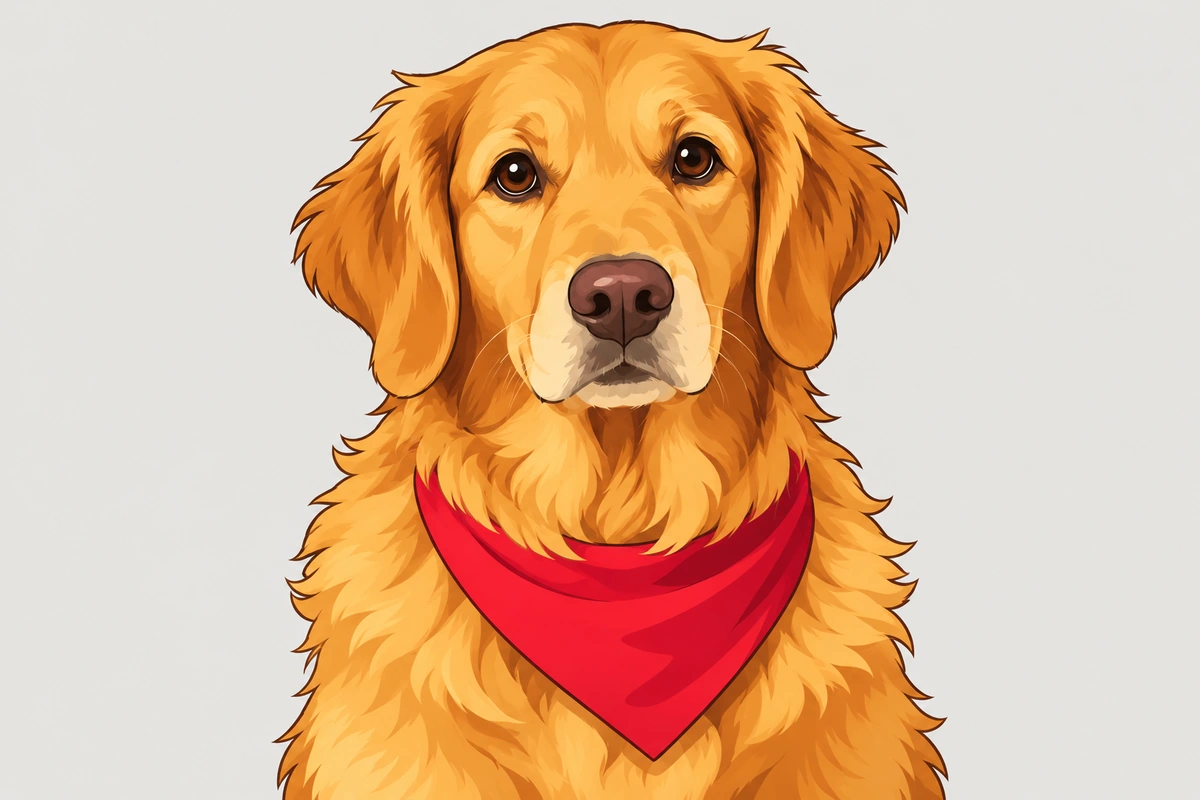
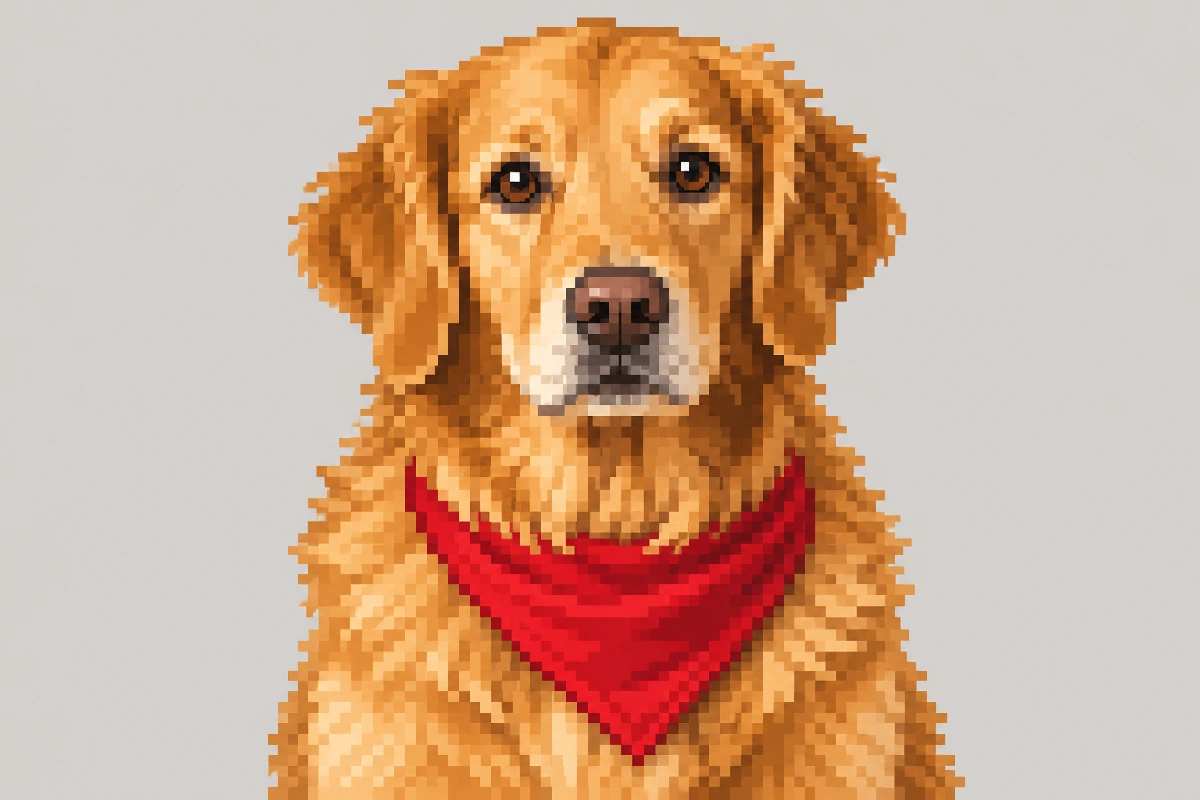
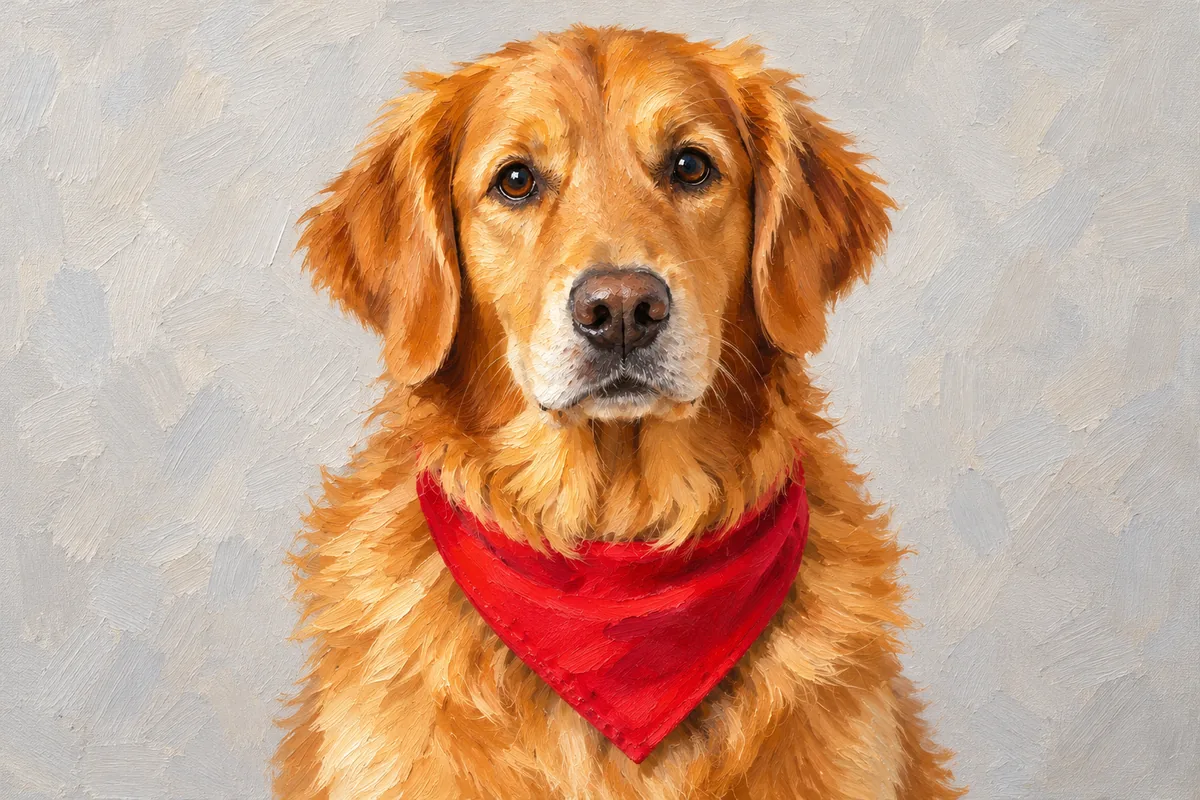
一张宠物肖像,四种风格
用同一张参考照片,对比铅笔画、卡通、像素画和油画。主体仍然认得出,线条、颜色和表面会变。
这些是风格示意,不是你自己上传图片的预览。用它们选定风格;内容由你的照片或文字想法提供。
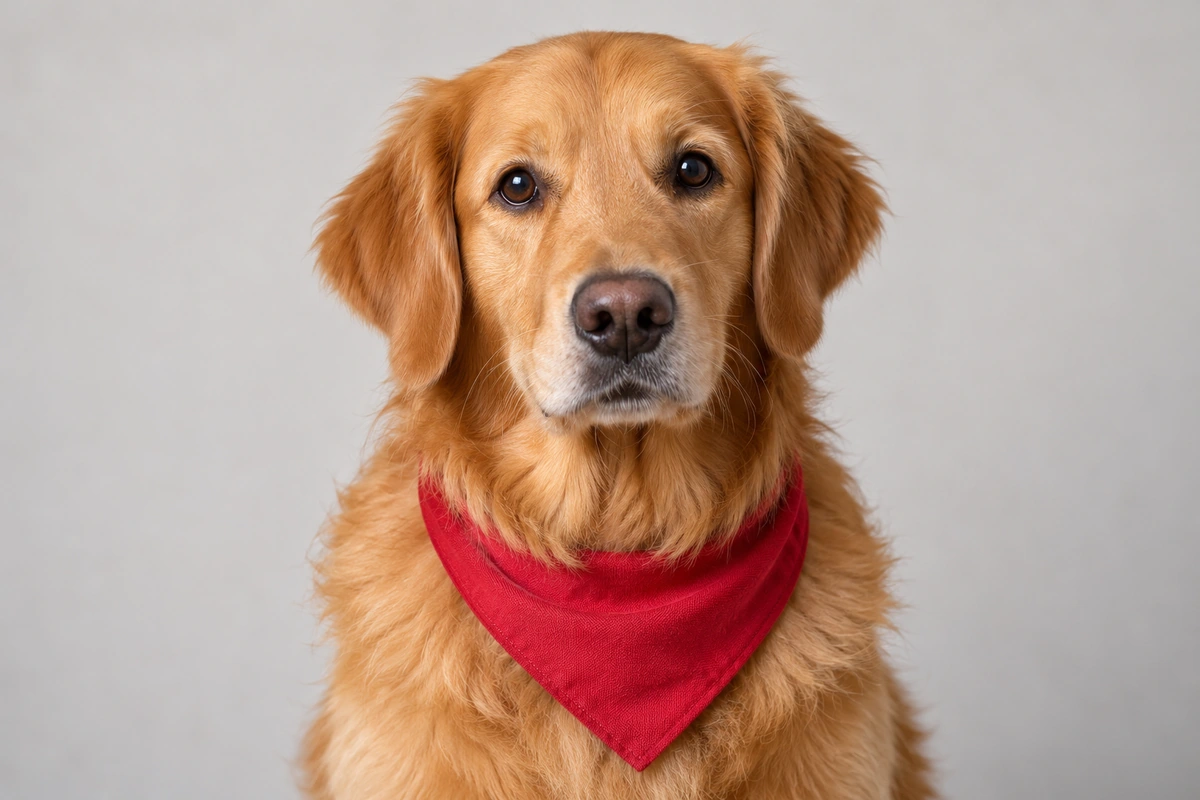
在 AIDrawing 里创作作品
不上传照片,也能创作一幅画吗?
可以。用文生图,描述你想创作的画面。写上主体、场景和重要细节,然后选定风格。
上传照片后,还要写补充描述吗?
不用。在图生图里,照片提供起始内容。选定风格;只换风格就把补充描述留空,想改再加一处具体修改。
想改照片的一部分时,该写什么?
写明部位和改法,例如把衬衫改成蓝色,或把背景换成花园。已经看得见的内容,不必全部再描述一遍。
风格选择和我的描述有什么区别?
风格选择引导画面怎么画,包括线条、明暗和质感。你的描述在文字模式里提供新场景,在照片模式里提供对上传图片的修改。
照片里的每个细节都会和原来完全一样吗?
画作会把图像重绘一遍,不会保留每一个摄影细节。细部、文字和复杂背景可能会变。某个细节很重要时,请查看结果。
照片转素描该用哪种模式?
用图生图:上传照片,并选择铅笔素描。补充描述可以留空,除非你想改点什么。