用你已有的想法或照片做成作品
AIDrawing 提供兩種起點:描述你想畫的內容,或上傳照片並選擇重繪方式。
若是新場景,使用文字生圖,描述主體、場景與視覺細節。若是照片,使用圖生圖;圖片已提供內容,不必再全部描述一次。
選擇你想要的風格。從照片開始時,額外描述可填可不填:只換風格就留空,或寫出想調整的細節。
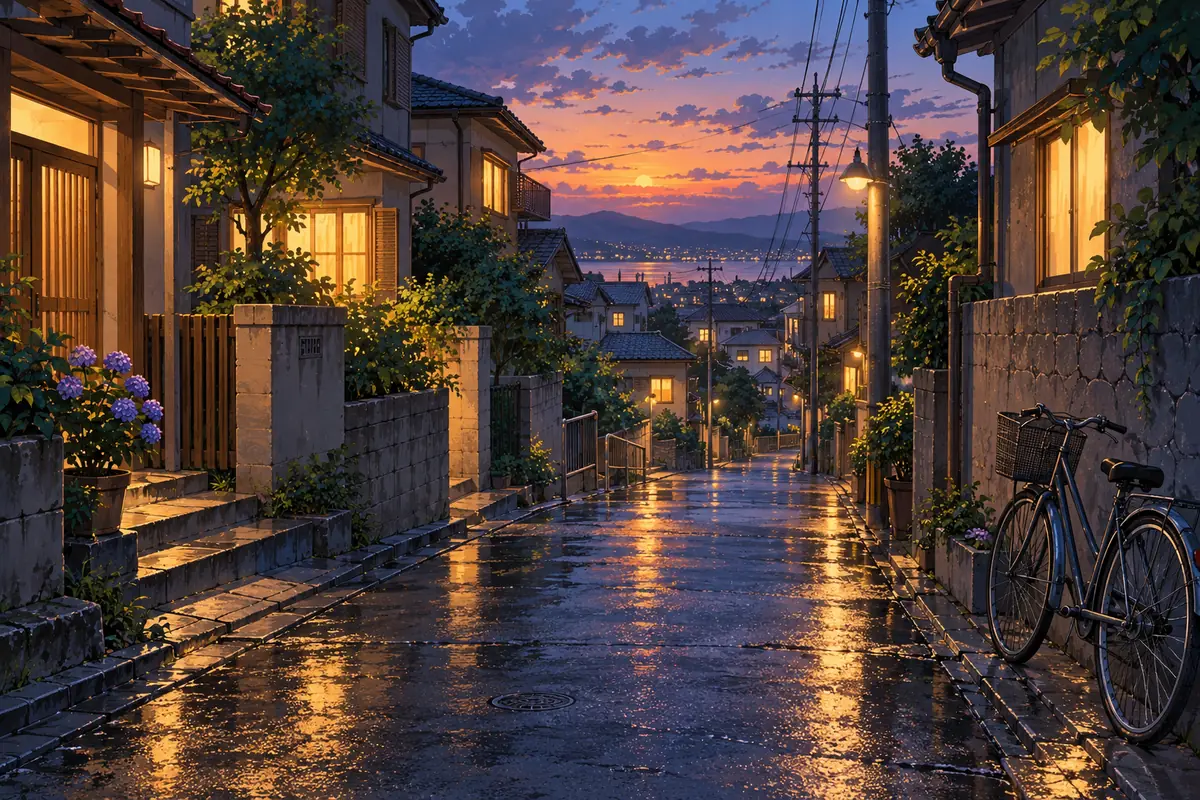
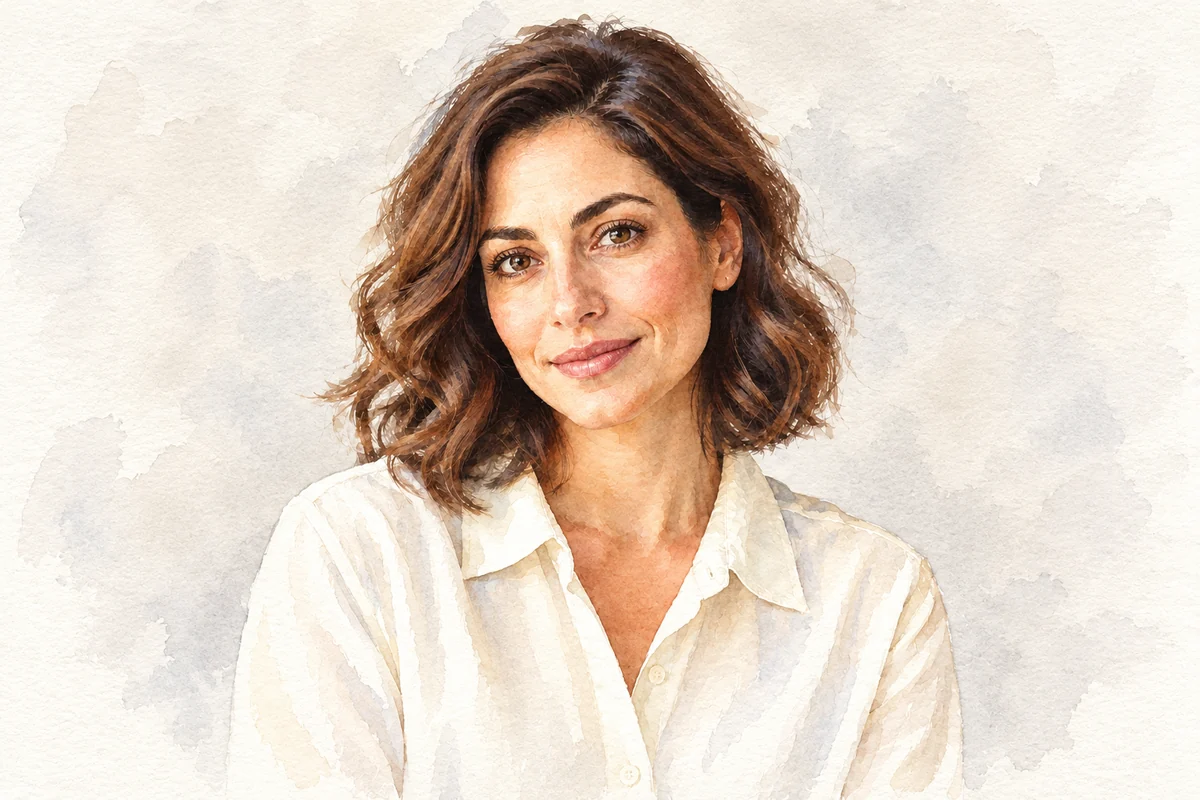
只描述你需要的修改
若是照片,可試著寫下一則聚焦的指示,例如把襯衫改成藍色,或簡化背景。你要求的修改會改變畫面的那一部分;其餘內容則作為起點。若只想換成不同的風格,就把額外描述留空。
Open the composer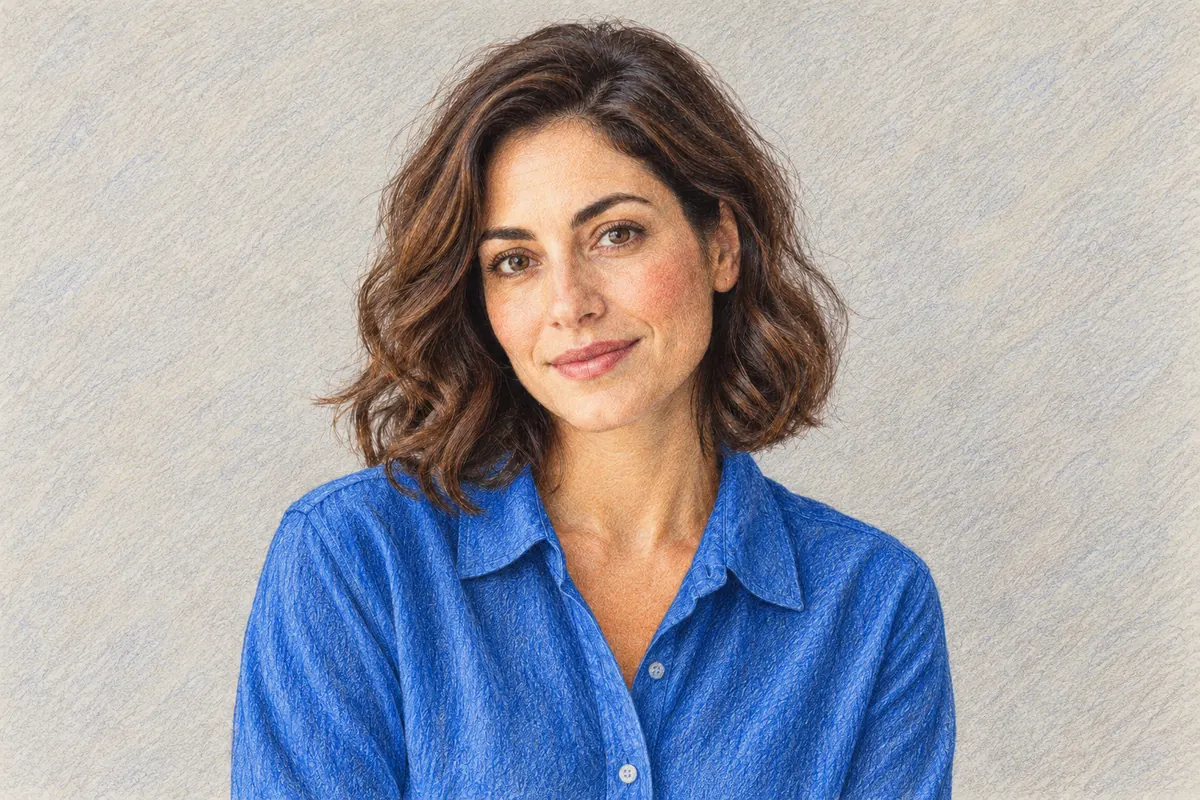
如何創作你的作品
選擇與你現有素材相符的路徑。
從描述創作
- 01
寫下想法
在文字生圖中描述主體與場景。寫入重要細節,而不是一長串無關的指示。
- 02
選擇風格
選擇這個想法的繪製方式,並檢查可用的輸出設定。
- 03
生成並查看
送出請求,然後檢查結果。若要新版本,修改最需要留意的那個細節。
從照片創作
- 01
上傳起始照片
在圖生圖中,上傳你想重繪其主體與場景的照片。
- 02
選擇風格與要做的修改
選擇風格。只換風格就把描述留空,或寫下你想要的具體修改。
- 03
檢查畫作
把可辨認的特徵、構圖與你要求的修改,拿來和原始照片比對。若需要再試一次,就用這次比對引導下一次嘗試。
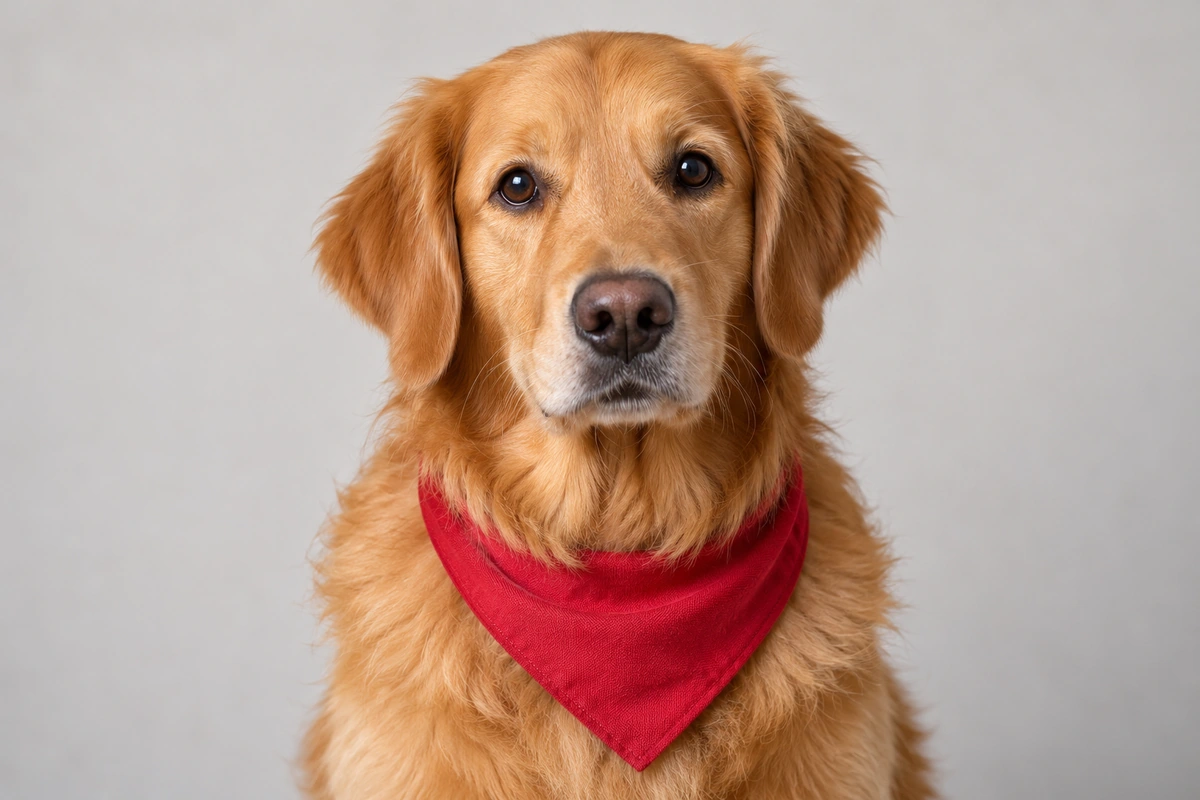
一張寵物肖像,四種畫法
以同一張參考照片,比較鉛筆、卡通、像素與油畫畫法。主體維持可辨認,線條、色彩與表面則會改變。
這些是風格示意範例,不是你上傳內容的預覽。用它們來選擇畫法;內容由你的照片或寫下的想法提供。
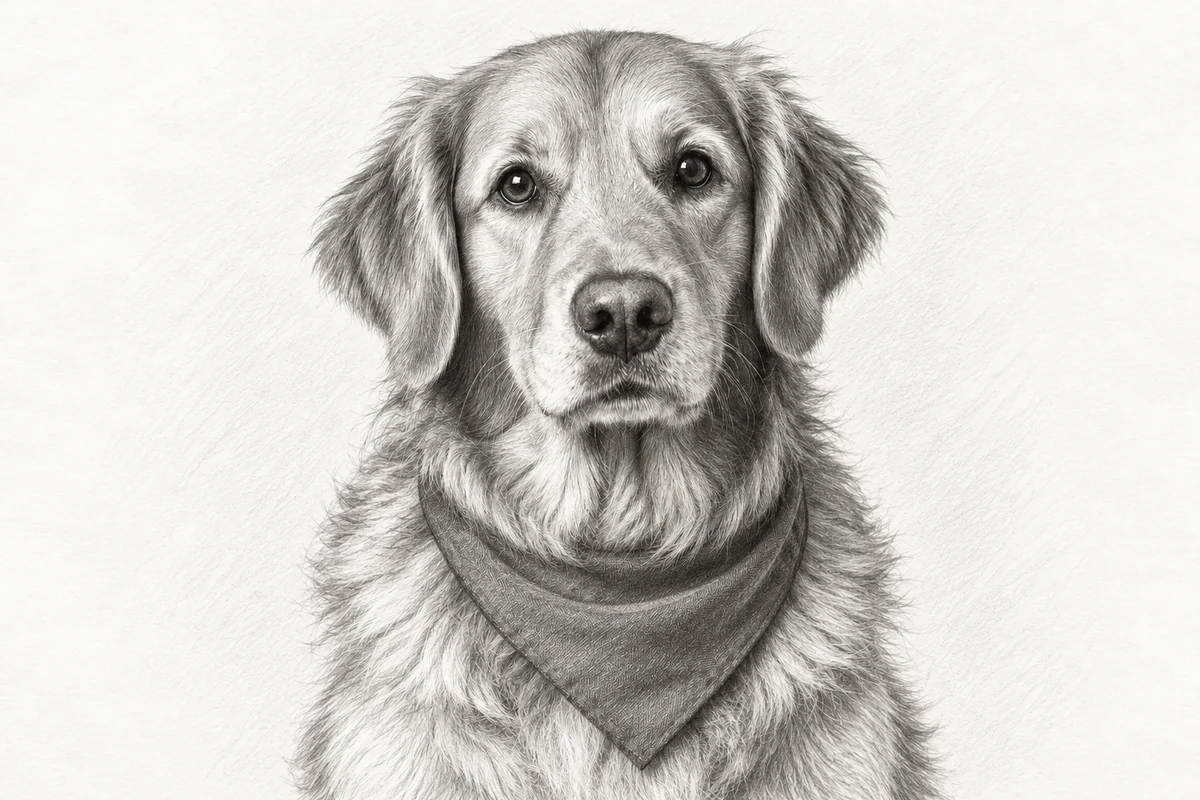
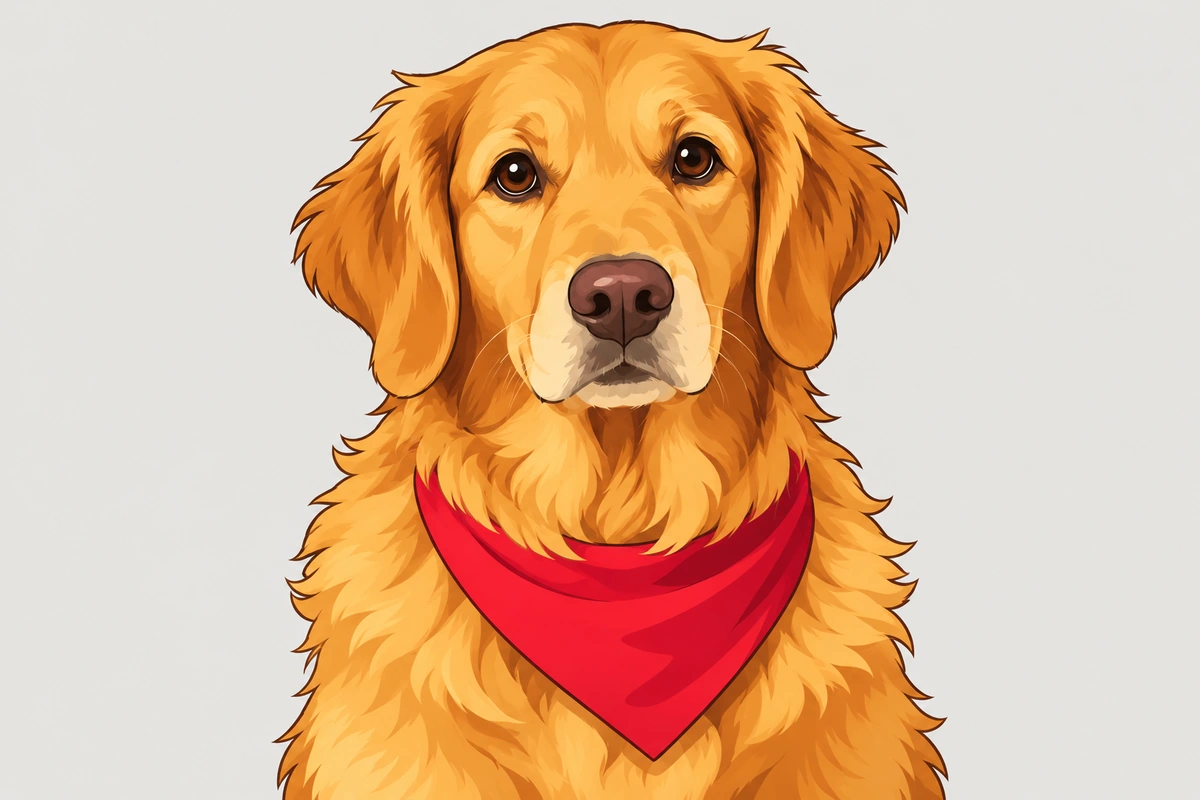
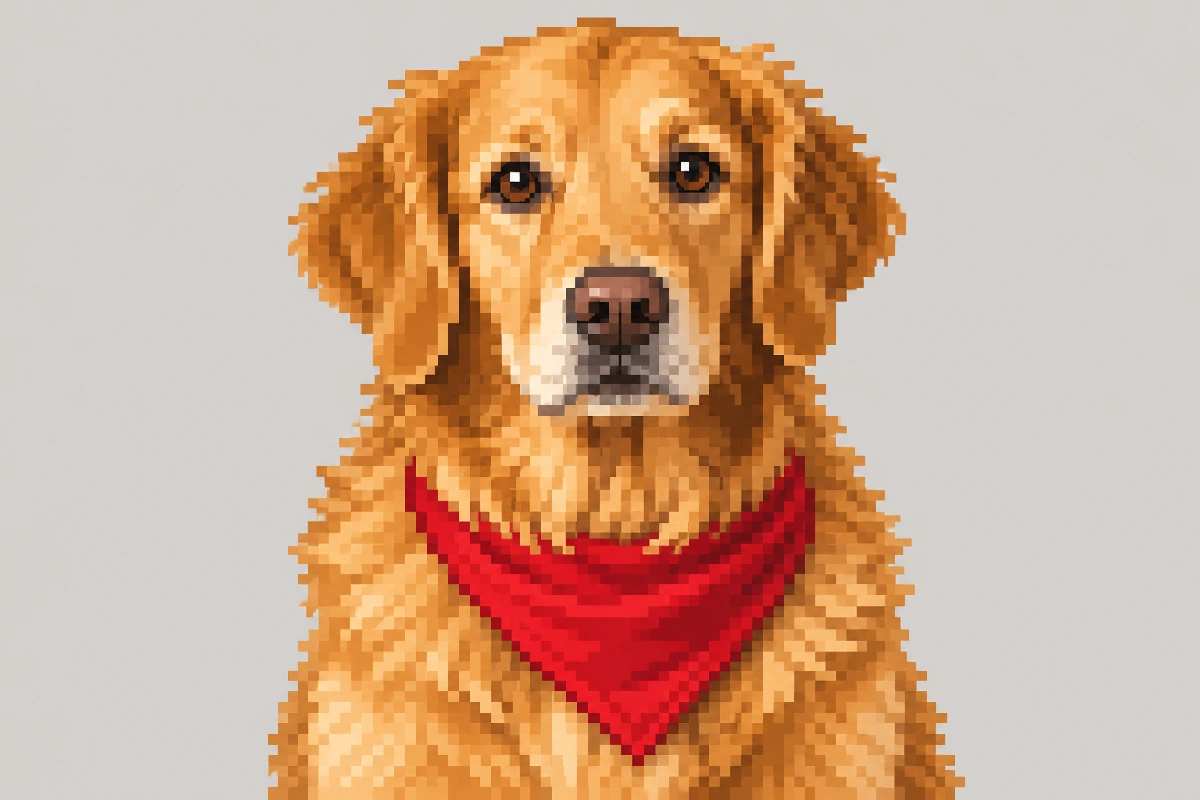
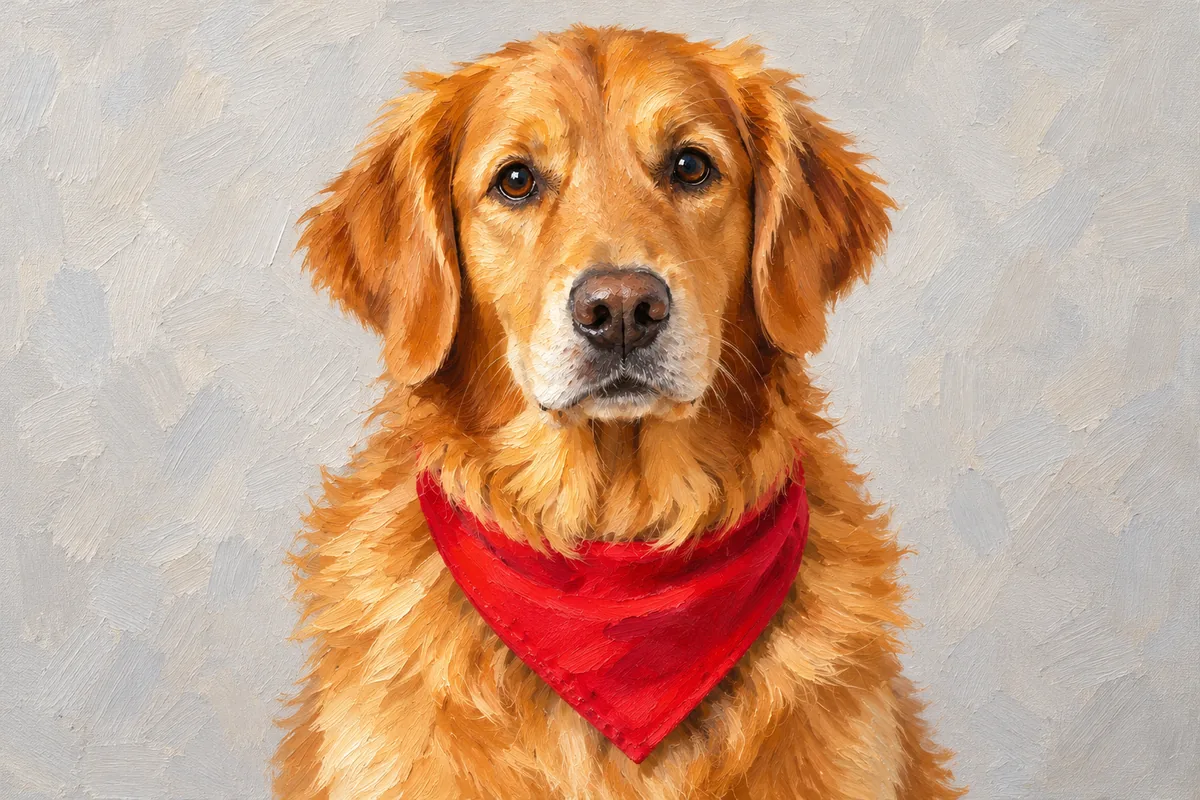
在 AIDrawing 創作作品
不上傳照片也能畫圖嗎?
可以。使用文字生圖,描述你想創作的畫面。加入主體、場景與任何重要細節,然後選擇風格。
上傳照片後,還需要寫提示詞嗎?
不用。在圖生圖中,照片會提供起始內容。選擇風格;若只換風格,就把額外描述留空,想做特定修改時再加進去。
想改照片的一部分時,該寫什麼?
寫出部位和改法,例如把襯衫改成藍色,或把背景換成花園。已經看得到的內容,不必全部再描述一次。
風格選擇和我的描述有什麼不同?
風格選擇會引導畫面的畫法,包括線條、明暗與質感。你的描述在文字模式中提供新場景,在照片模式中則是對上傳圖片的修改。
照片裡的每個細節都會維持完全一樣嗎?
繪圖是在重繪畫面,不會保留每一處照片細節。細小特徵、圖中文字與複雜背景都可能改變。若某個細節很重要,就檢查結果。
想把照片畫成素描,該用哪一種模式?
使用圖生圖:上傳照片,並選擇鉛筆素描畫法。除非你想修改內容,否則額外描述可以留空。