Tạo tác phẩm từ ý tưởng hoặc ảnh bạn đã có
AIDrawing cho bạn hai điểm bắt đầu: mô tả điều bạn muốn vẽ, hoặc tải ảnh lên và chọn cách ảnh được vẽ lại.
Với cảnh mới, dùng Chữ thành ảnh và mô tả chủ thể, bối cảnh cùng các chi tiết hình ảnh. Với ảnh, dùng Ảnh thành ảnh; bức ảnh cung cấp nội dung, nên bạn không cần mô tả lại toàn bộ.
Chọn phong cách vẽ bạn muốn. Khi làm từ ảnh, phần mô tả thêm là tùy chọn: để trống nếu chỉ đổi phong cách, hoặc nói chi tiết bạn muốn chỉnh.
Dựng cảnh từ ý tưởng đã viết
Bắt đầu từ những gì cần có trong hình. Mô tả như một con phố yên tĩnh sau mưa là điểm bắt đầu hữu ích; thêm chi tiết về nhà cửa, ánh sáng hoặc bố cục khi những lựa chọn đó quan trọng. Dùng phần chọn phong cách cho cách thể hiện.
Open the composer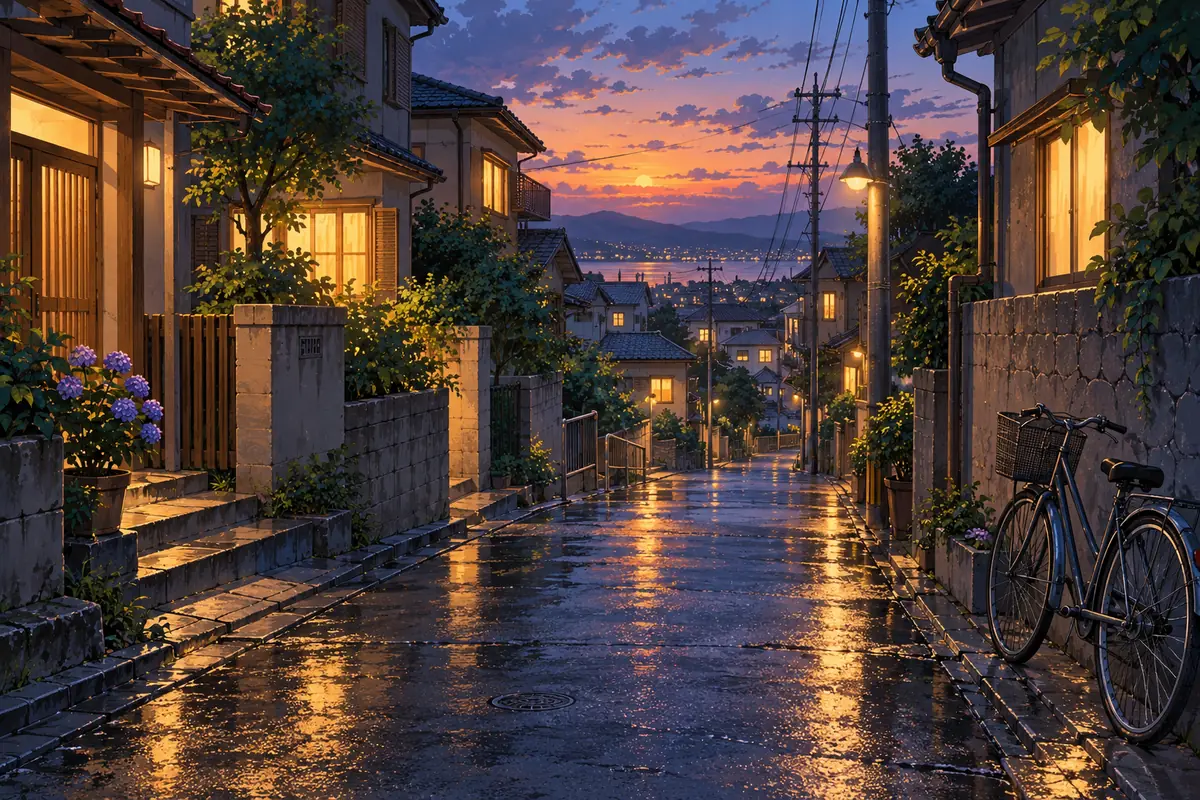
Để ảnh cung cấp nội dung
Khi bạn đã có ảnh, tải lên thay vì viết lại mọi thứ ảnh đang thể hiện. Chọn một phong cách để vẽ lại chủ thể và cảnh. Khuôn mặt, chữ viết và các chi tiết nền nhỏ có thể thay đổi khi vẽ lại, vì vậy hãy đối chiếu kết quả với ảnh gốc.
Open the composer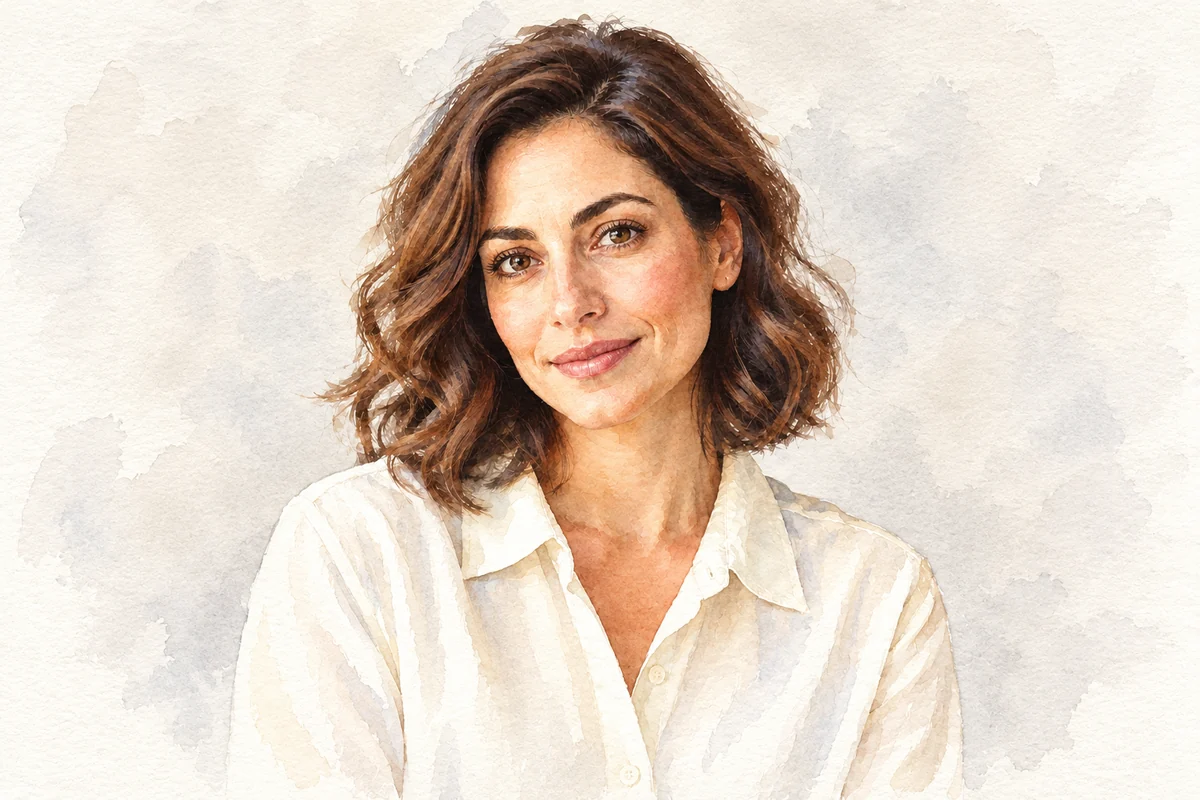
Chỉ mô tả thay đổi bạn cần
Với ảnh, thử một chỉ dẫn có trọng tâm, ví dụ đổi áo thành xanh dương hoặc đơn giản hóa nền. Một chỉnh sửa được yêu cầu sẽ đổi phần đó của hình; nội dung còn lại là điểm bắt đầu. Nếu bạn chỉ muốn một phong cách vẽ khác, để trống phần mô tả thêm.
Open the composer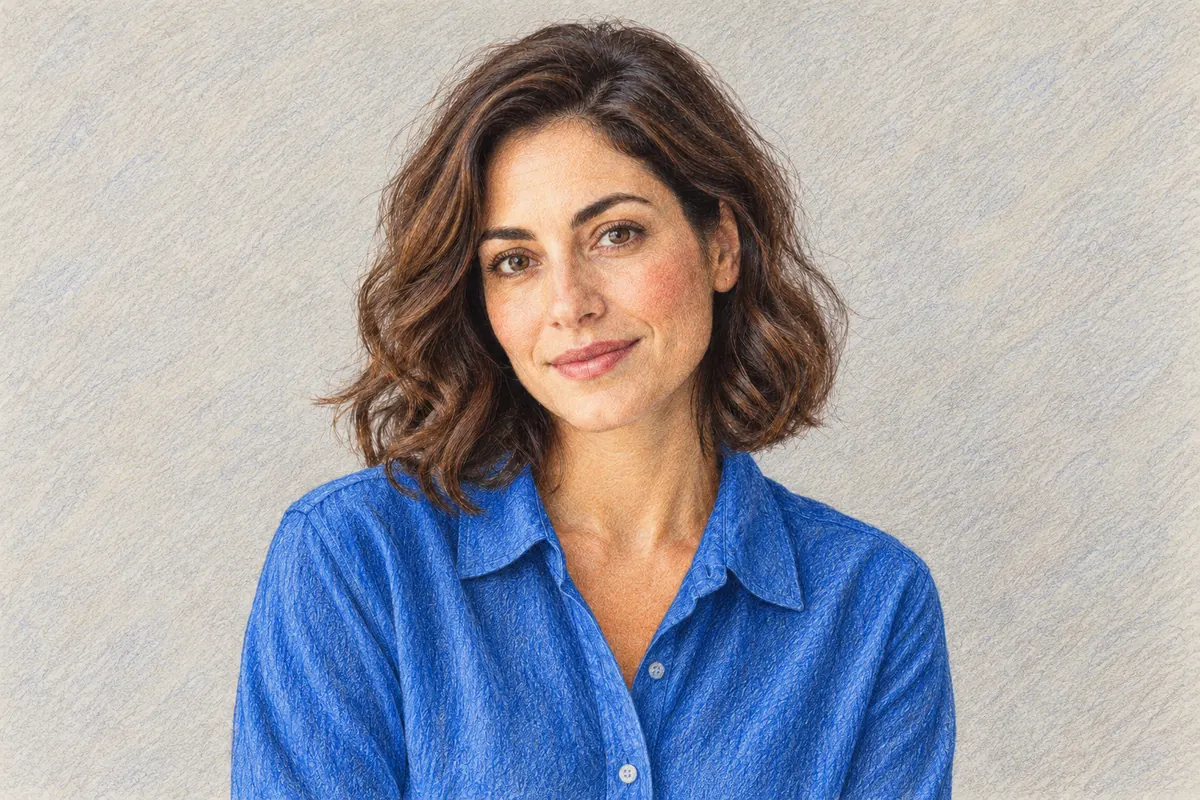
Chọn đúng điểm bắt đầu
Khớp đầu vào với điều bạn muốn tạo.
Cảnh chưa tồn tại
Bắt đầu từ chữ khi chủ thể chính, bối cảnh hoặc bố cục vẫn cần được nghĩ ra.
Chủ thể bạn đã có
Bắt đầu từ ảnh khi người, thú cưng, đồ vật hoặc địa điểm trong bức ảnh đó là trọng tâm ý tưởng của bạn.
Đổi chất liệu vẽ
Dùng phong cách đã chọn để định hướng nét vẽ, màu sắc, đổ bóng và kết cấu.
Một điều chỉnh hình ảnh có trọng tâm
Dùng phần mô tả tùy chọn để nêu thay đổi cho ảnh đã tải lên, thay vì lặp lại toàn bộ cảnh.
Cách tạo tác phẩm của bạn
Chọn hướng phù hợp với tư liệu bạn có.
Tạo từ mô tả
- 01
Viết ý tưởng
Trong Chữ thành ảnh, mô tả chủ thể và bối cảnh. Đưa các chi tiết quan trọng, thay vì một danh sách dài các chỉ dẫn không liên quan.
- 02
Chọn phong cách vẽ
Chọn cách bạn muốn ý tưởng được vẽ và xem lại các thiết lập đầu ra hiện có.
- 03
Tạo và xem lại
Gửi yêu cầu, rồi kiểm tra kết quả. Với phiên bản mới, đổi chi tiết cần chú ý nhất.
Tạo từ ảnh
- 01
Tải ảnh ban đầu lên
Trong Ảnh thành ảnh, tải lên bức ảnh có chủ thể và cảnh bạn muốn vẽ lại.
- 02
Chọn phong cách và các chỉnh sửa
Chọn một phong cách. Để trống phần mô tả nếu chỉ đổi phong cách, hoặc viết những thay đổi cụ thể bạn muốn.
- 03
Kiểm tra bản vẽ
So sánh các đặc điểm nhận ra được, bố cục và các chỉnh sửa đã yêu cầu với ảnh gốc. Dùng sự so sánh đó để định hướng lần thử tiếp theo nếu cần.
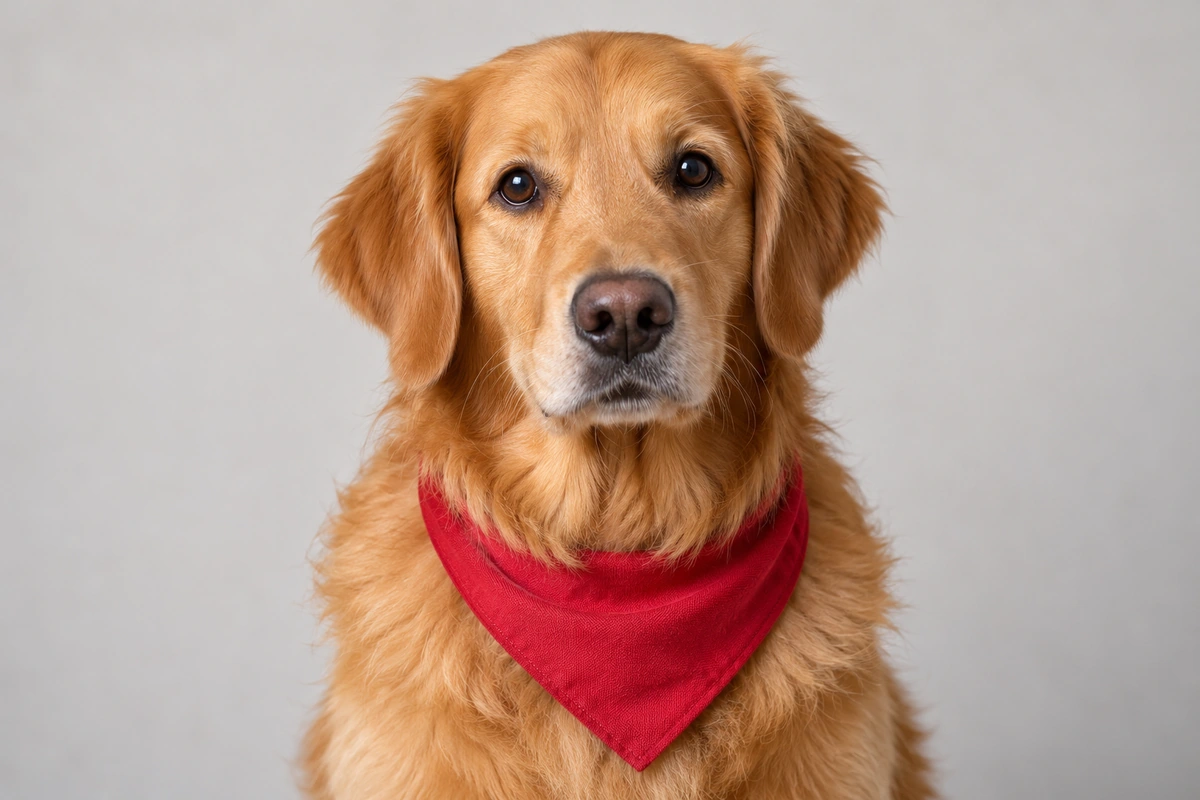
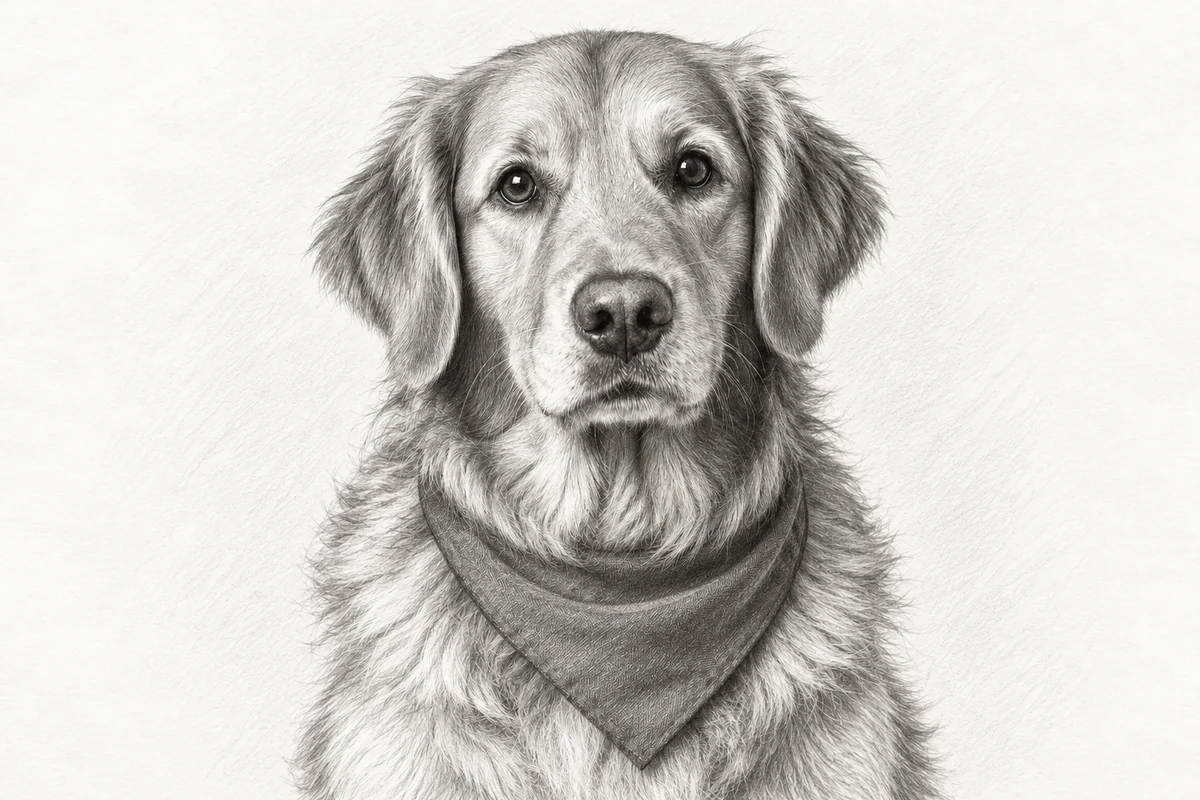
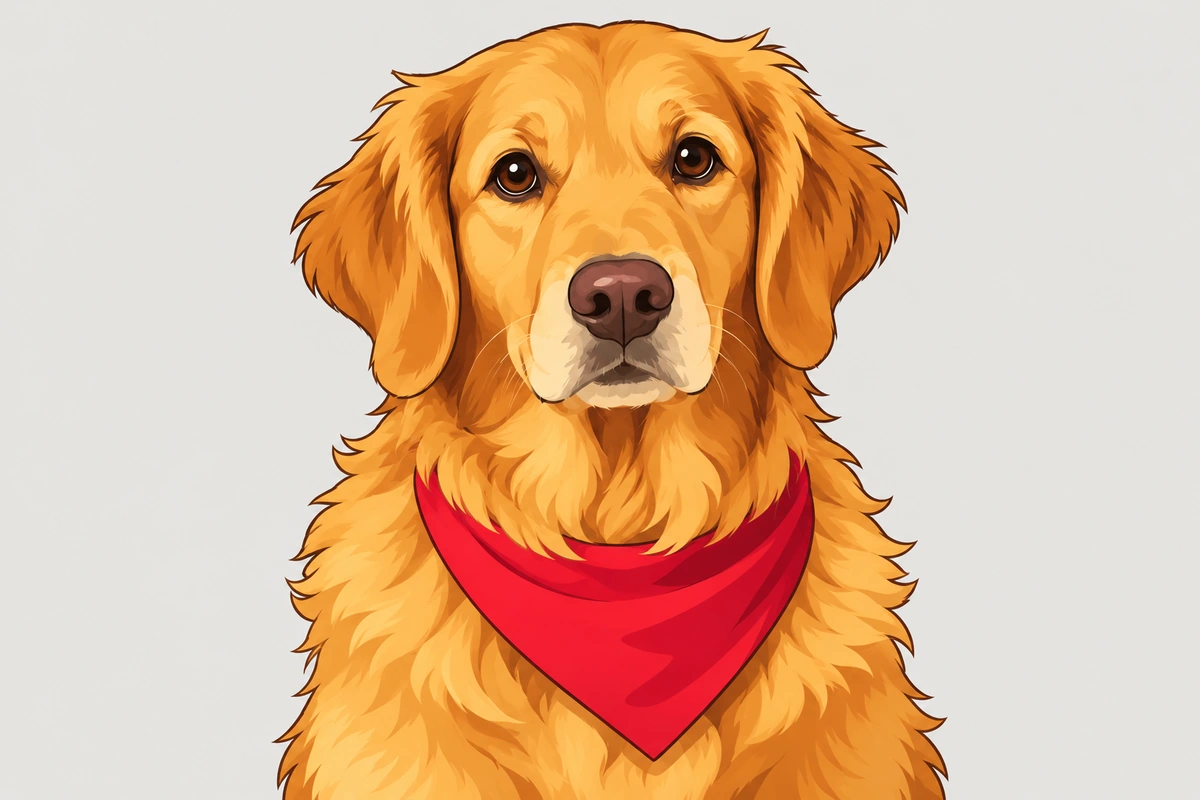
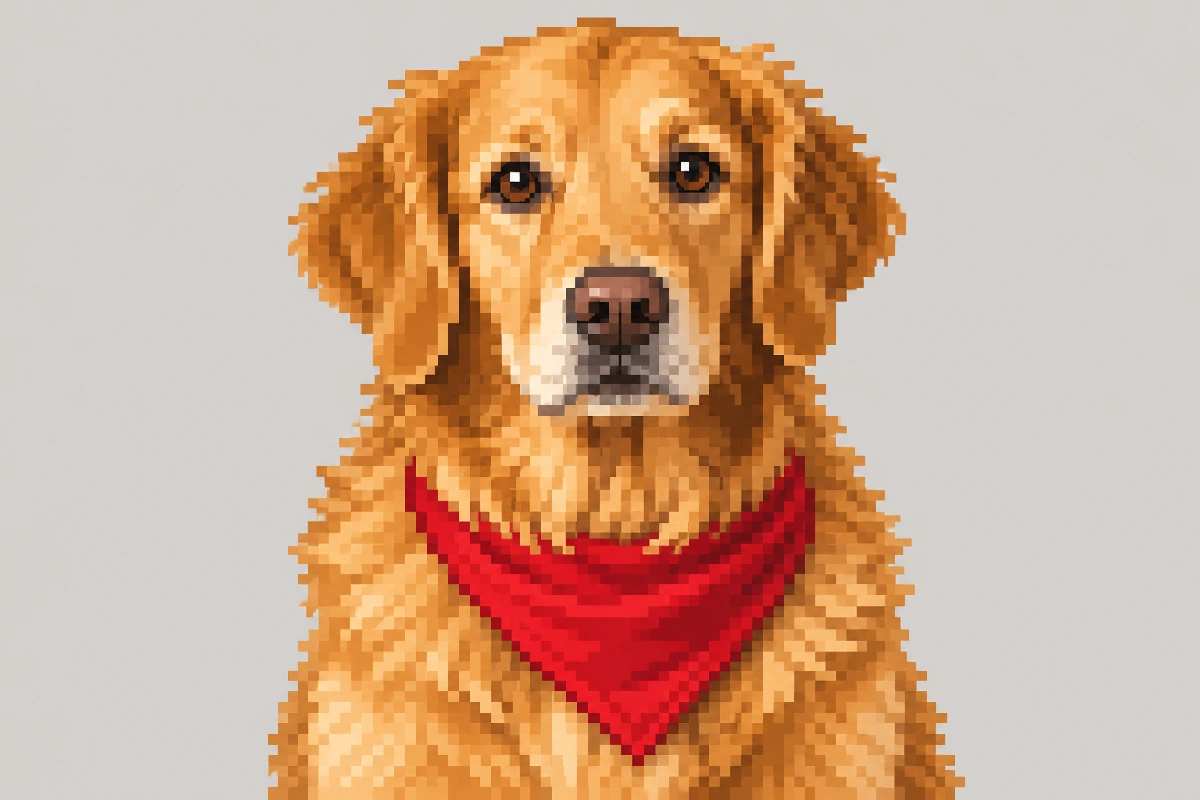
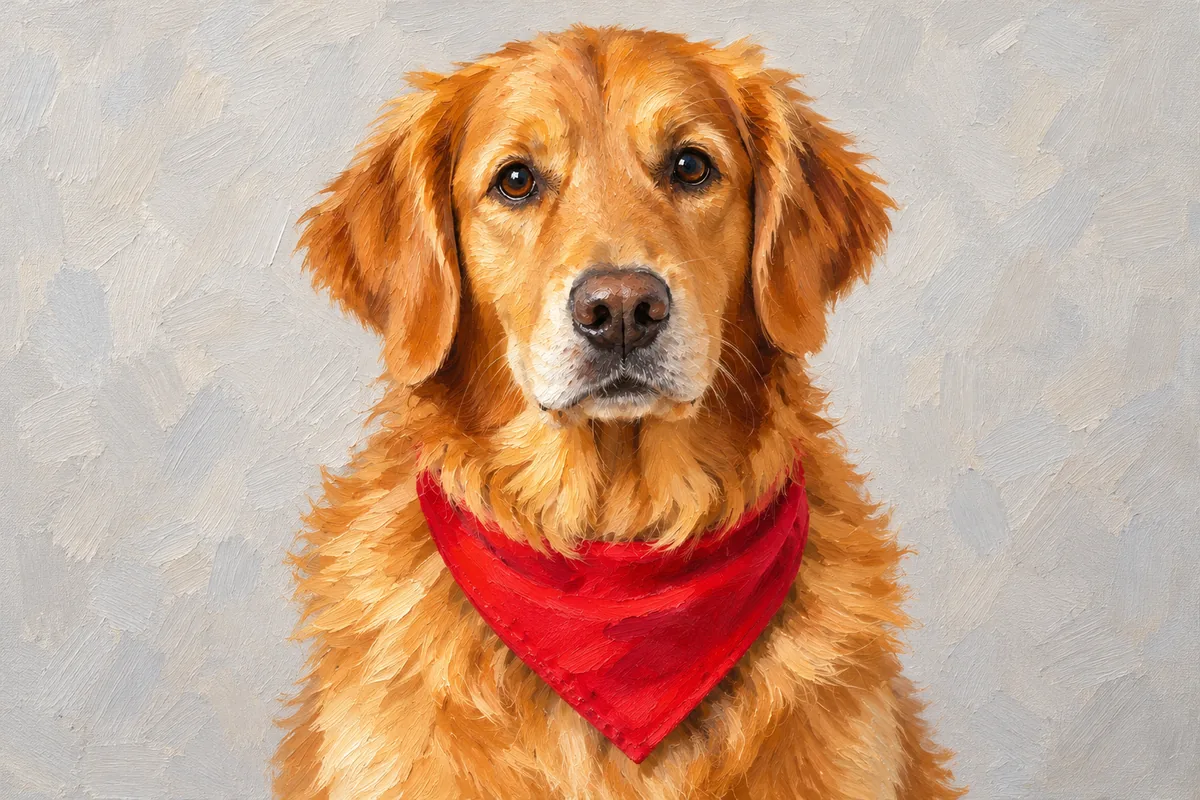
Một chân dung thú cưng, bốn cách thể hiện
So sánh một ảnh tham chiếu với các cách thể hiện bằng chì, hoạt hình, điểm ảnh và tranh sơn dầu. Chủ thể vẫn nhận ra được, trong khi nét vẽ, màu sắc và bề mặt thay đổi.
Đây là các ví dụ minh họa phong cách, không phải bản xem trước ảnh bạn tải lên. Dùng chúng để chọn cách thể hiện; ảnh hoặc ý tưởng đã viết của bạn cung cấp nội dung.
Tạo tác phẩm trong AIDrawing
Tôi có thể tạo bản vẽ mà không tải ảnh lên không?
Có. Dùng Chữ thành ảnh và mô tả hình bạn muốn tạo. Nêu chủ thể, bối cảnh và mọi chi tiết quan trọng, rồi chọn phong cách vẽ.
Tôi có cần viết lời nhắc sau khi tải ảnh lên không?
Không. Trong Ảnh thành ảnh, bức ảnh cung cấp nội dung ban đầu. Chọn một phong cách và để trống phần mô tả thêm nếu chỉ đổi phong cách, hoặc thêm một thay đổi cụ thể nếu bạn muốn.
Tôi nên viết gì khi muốn đổi một phần của ảnh?
Nêu phần cần đổi và thay đổi đó, ví dụ đổi áo thành xanh dương hoặc thay nền bằng một khu vườn. Bạn không cần mô tả mọi thứ đã nhìn thấy.
Phần chọn phong cách và phần mô tả của tôi khác nhau thế nào?
Phần chọn phong cách định hướng cách hình được vẽ, gồm nét vẽ, đổ bóng và kết cấu. Phần mô tả của bạn cung cấp cảnh mới ở chế độ chữ, hoặc những thay đổi cho ảnh đã tải lên ở chế độ ảnh.
Mọi chi tiết trong ảnh của tôi có giữ nguyên hoàn toàn không?
Bản vẽ vẽ lại hình, thay vì giữ mọi chi tiết của ảnh chụp. Các đặc điểm nhỏ, chữ viết và nền phức tạp có thể thay đổi. Kiểm tra kết quả nếu một chi tiết cụ thể quan trọng.
Tôi nên dùng chế độ nào cho bản vẽ từ ảnh sang phác thảo?
Dùng Ảnh thành ảnh: tải ảnh lên và chọn cách thể hiện phác thảo chì. Phần mô tả thêm có thể để trống, trừ khi bạn muốn thay đổi điều gì đó.