สร้างผลงานจากไอเดียหรือรูปถ่ายที่คุณมีอยู่แล้ว
AIDrawing ให้จุดเริ่มต้นสองทาง: อธิบายสิ่งที่อยากวาด หรืออัปโหลดรูปถ่ายแล้วเลือกวิธีที่จะวาดใหม่
สำหรับฉากใหม่ ใช้โหมดข้อความสู่ภาพ แล้วอธิบายตัวแบบ ฉาก และรายละเอียดทางภาพ สำหรับรูปถ่าย ใช้โหมดภาพสู่ภาพ รูปให้เนื้อหา คุณจึงไม่ต้องอธิบายทั้งหมดอีกครั้ง
เลือกสไตล์ที่ต้องการ เมื่อทำจากรูปถ่าย คำอธิบายเพิ่มเติมไม่บังคับ: เว้นว่างไว้หากต้องการเปลี่ยนสไตล์ หรือบอกรายละเอียดที่อยากปรับ
สร้างฉากจากไอเดียที่เขียนไว้
เริ่มจากสิ่งที่ควรอยู่ในภาพ คำอธิบายเช่น ถนนที่เงียบสงบหลังฝนตก เป็นจุดเริ่มต้นที่ใช้ได้ เมื่ออาคาร แสง หรือองค์ประกอบภาพสำคัญ ให้เพิ่มรายละเอียดนั้น ใช้การเลือกสไตล์เพื่อกำหนดลักษณะการวาด
Open the composer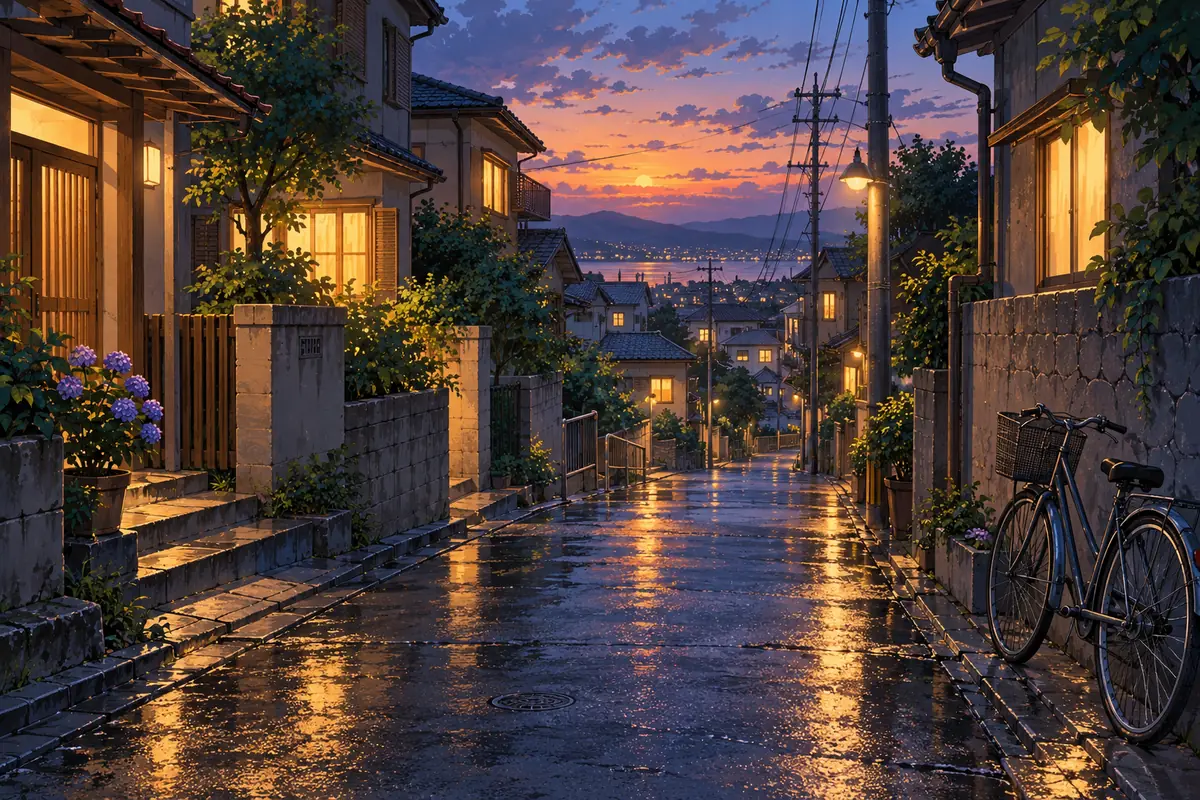
ให้รูปถ่ายเป็นตัวให้เนื้อหา
เมื่อมีรูปอยู่แล้ว ให้อัปโหลดรูปนั้น แทนที่จะเขียนใหม่ทุกอย่างที่รูปแสดง เลือกสไตล์เพื่อวาดตัวแบบและฉากใหม่ ใบหน้า ตัวอักษร และรายละเอียดเล็กๆ ในพื้นหลังอาจเปลี่ยนไประหว่างการวาดใหม่ ให้ตรวจผลลัพธ์เทียบกับต้นฉบับ
Open the composer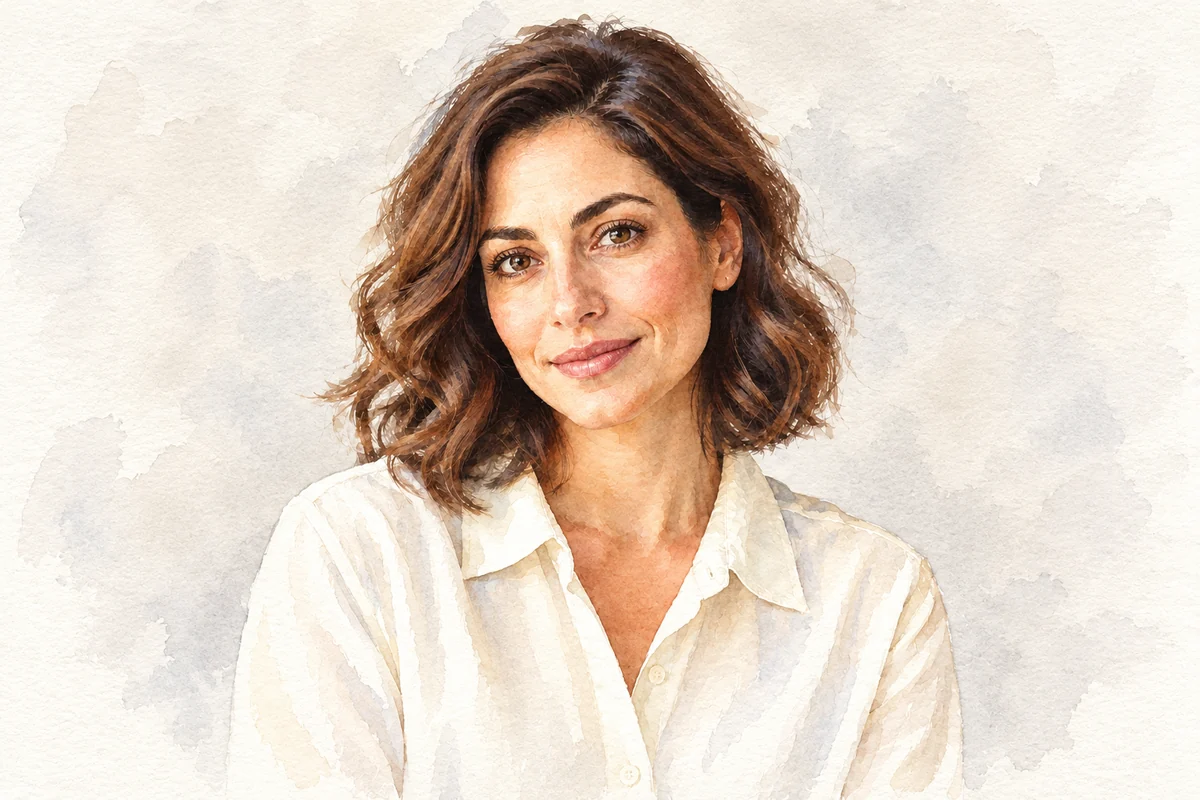
อธิบายเฉพาะการเปลี่ยนแปลงที่ต้องการ
สำหรับรูปถ่าย ลองใช้คำสั่งที่เจาะจง เช่น เปลี่ยนเสื้อเป็นสีน้ำเงิน หรือทำให้พื้นหลังเรียบง่ายขึ้น การแก้ไขที่ขอจะเปลี่ยนส่วนนั้นของภาพ เนื้อหาที่เหลือเป็นจุดเริ่มต้น ถ้าต้องการเพียงสไตล์ที่ต่างไป ให้เว้นคำอธิบายเพิ่มเติมว่างไว้
Open the composer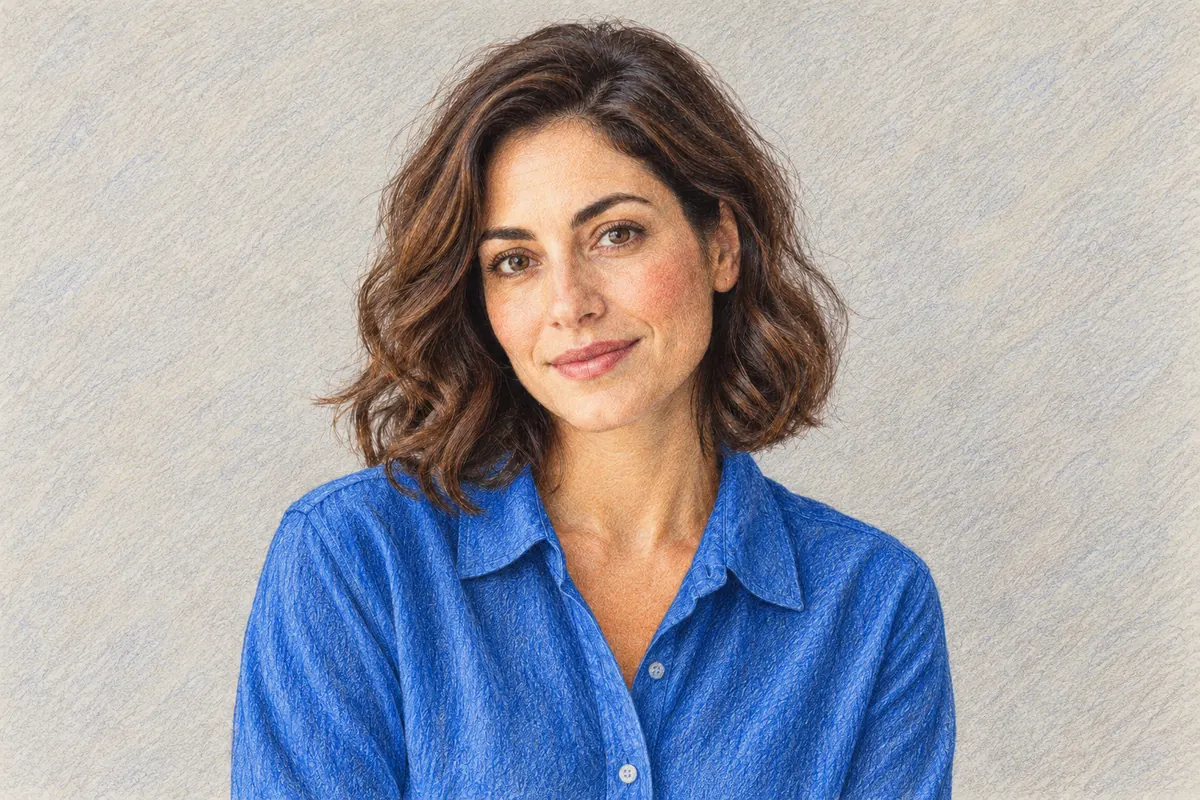
เลือกจุดเริ่มต้นที่เหมาะ
จับคู่ข้อมูลนำเข้ากับสิ่งที่อยากได้
ฉากที่ยังไม่มี
เริ่มจากข้อความ เมื่อตัวแบบหลัก ฉาก หรือองค์ประกอบภาพยังต้องคิดขึ้น
ตัวแบบที่คุณมีอยู่แล้ว
เริ่มจากรูปถ่าย เมื่อคน สัตว์เลี้ยง สิ่งของ หรือสถานที่ในรูปนั้นเป็นแกนของไอเดีย
การเปลี่ยนสื่อการวาด
ใช้สไตล์ที่เลือกเพื่อกำหนดลายเส้น สี แสงเงา และพื้นผิว
การปรับภาพเฉพาะจุด
ใช้คำอธิบายเพิ่มเติมเพื่อระบุการเปลี่ยนแปลงของรูปที่อัปโหลด แทนที่จะเล่าทั้งฉากซ้ำ
วิธีสร้างผลงานของคุณ
เลือกทางที่ตรงกับสิ่งที่คุณมี
สร้างจากคำอธิบาย
- 01
เขียนไอเดีย
ในโหมดข้อความสู่ภาพ ให้อธิบายตัวแบบและฉาก ใส่รายละเอียดที่สำคัญ แทนรายการคำสั่งยาวๆ ที่ไม่เกี่ยวข้องกัน
- 02
เลือกสไตล์
เลือกวิธีที่อยากให้วาดไอเดีย แล้วตรวจการตั้งค่าผลลัพธ์ที่มี
- 03
สร้างแล้วทบทวน
ส่งคำขอ แล้วตรวจผลลัพธ์ หากต้องการเวอร์ชันใหม่ ให้เปลี่ยนรายละเอียดที่ต้องใส่ใจมากที่สุด
สร้างจากรูปถ่าย
- 01
อัปโหลดรูปถ่ายตั้งต้น
ในโหมดภาพสู่ภาพ ให้อัปโหลดรูปถ่ายที่อยากวาดตัวแบบและฉากใหม่
- 02
เลือกสไตล์และการแก้ไข
เลือกสไตล์ เว้นคำอธิบายว่างไว้หากต้องการเปลี่ยนสไตล์ หรือเขียนการเปลี่ยนแปลงที่เจาะจงตามที่ต้องการ
- 03
ตรวจภาพวาด
เทียบลักษณะที่จำได้ องค์ประกอบภาพ และการแก้ไขที่ขอ กับรูปถ่ายต้นฉบับ ใช้การเทียบนั้นนำทางการลองครั้งถัดไปถ้าต้องการ
ภาพสัตว์เลี้ยงหนึ่งภาพ สี่ลักษณะการวาด
เทียบรูปอ้างอิงภาพเดียวกับลักษณะดินสอ การ์ตูน พิกเซล และสีน้ำมัน ตัวแบบยังจำได้ ขณะที่ลายเส้น สี และพื้นผิวเปลี่ยนไป
นี่คือตัวอย่างสไตล์ประกอบ ไม่ใช่ตัวอย่างของรูปที่คุณอัปโหลด ใช้เพื่อเลือกลักษณะการวาด รูปถ่ายหรือไอเดียที่เขียนไว้ของคุณเป็นตัวให้เนื้อหา
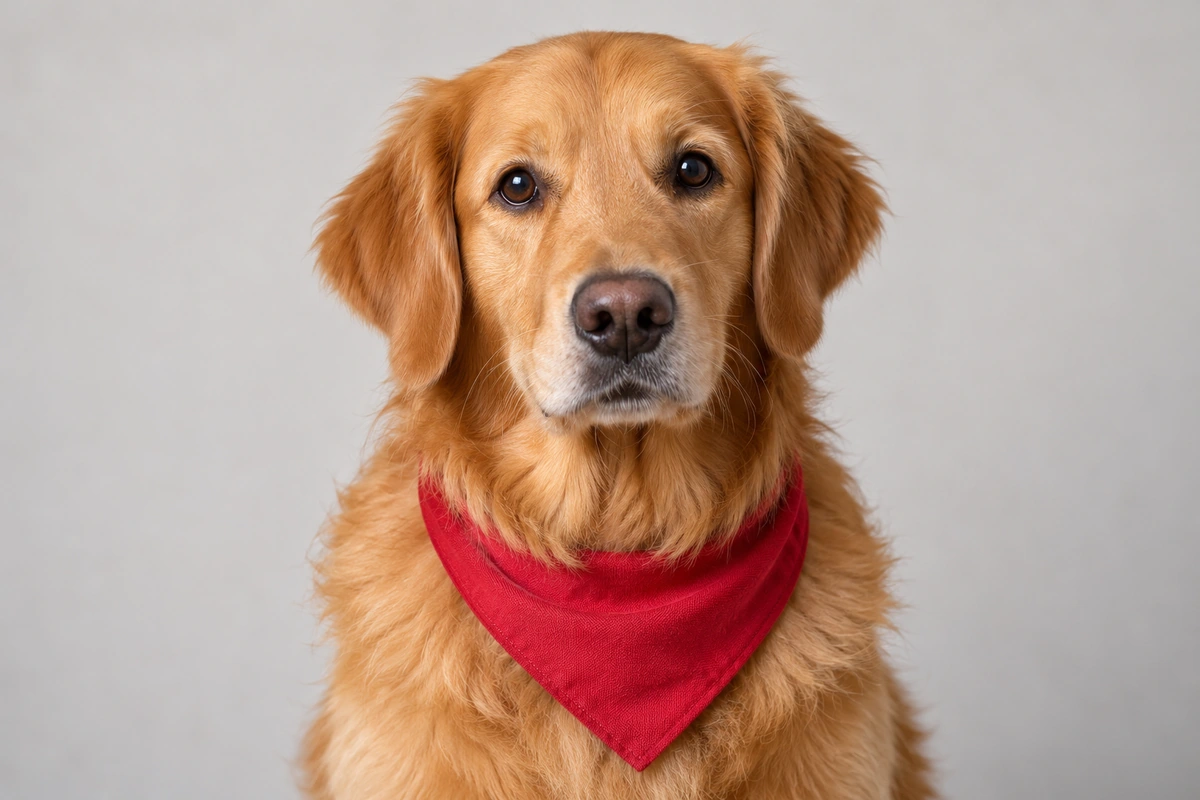
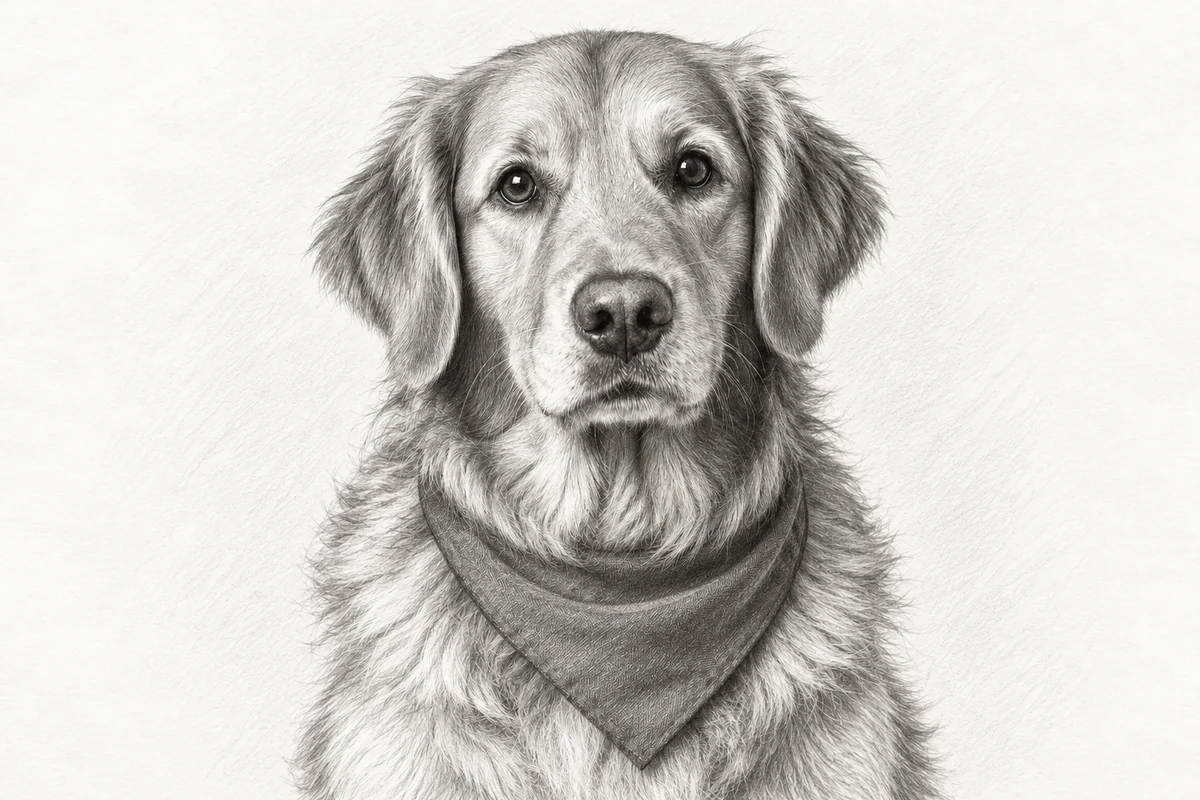
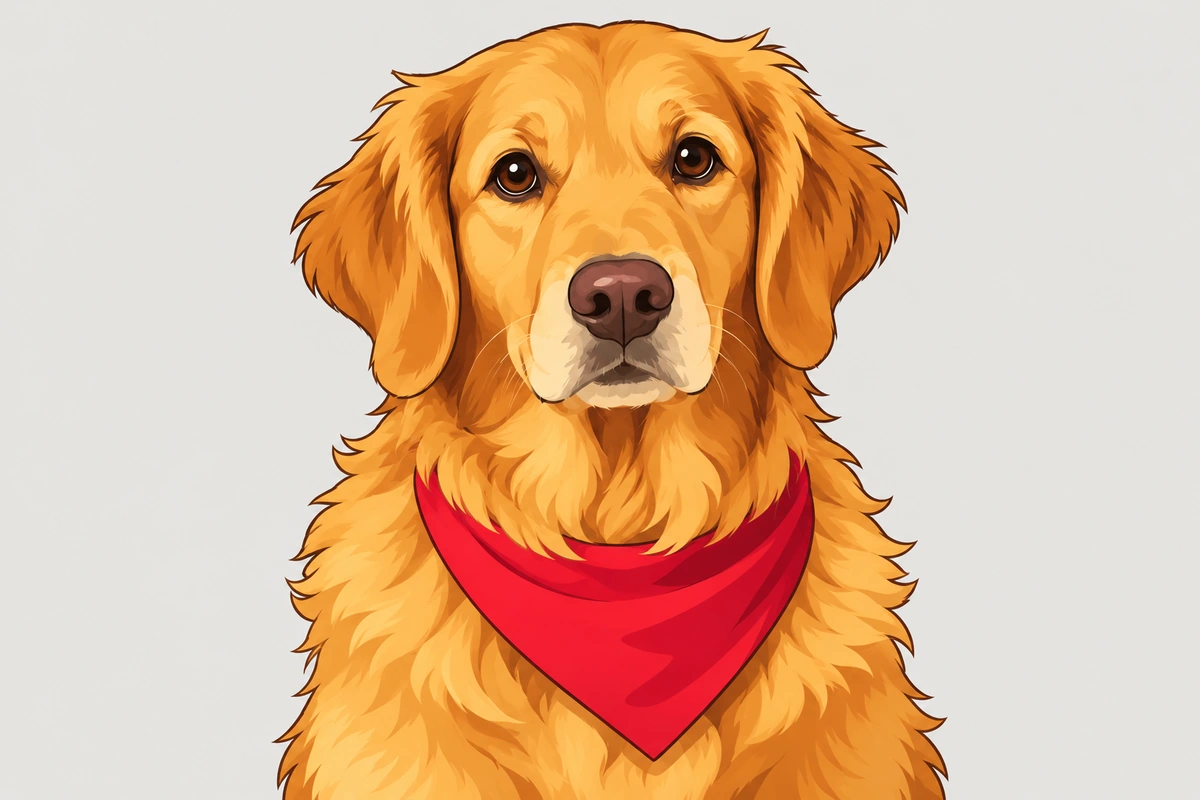
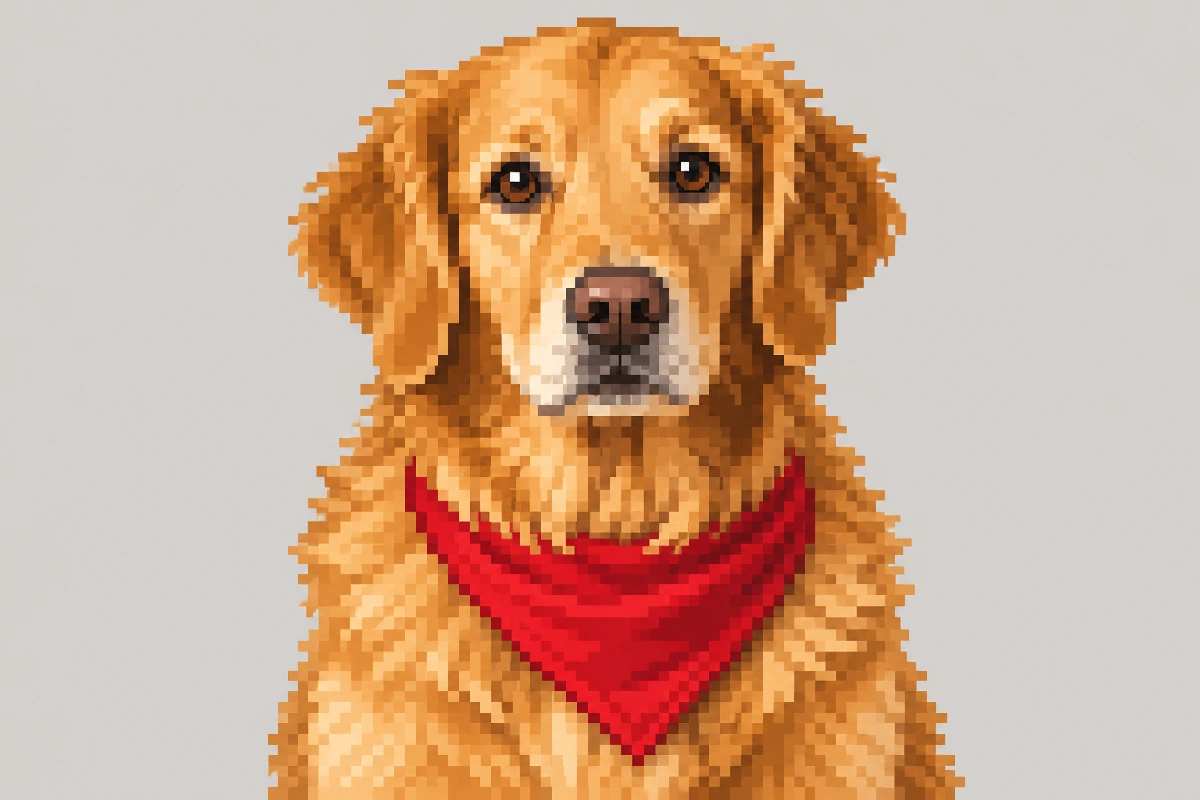
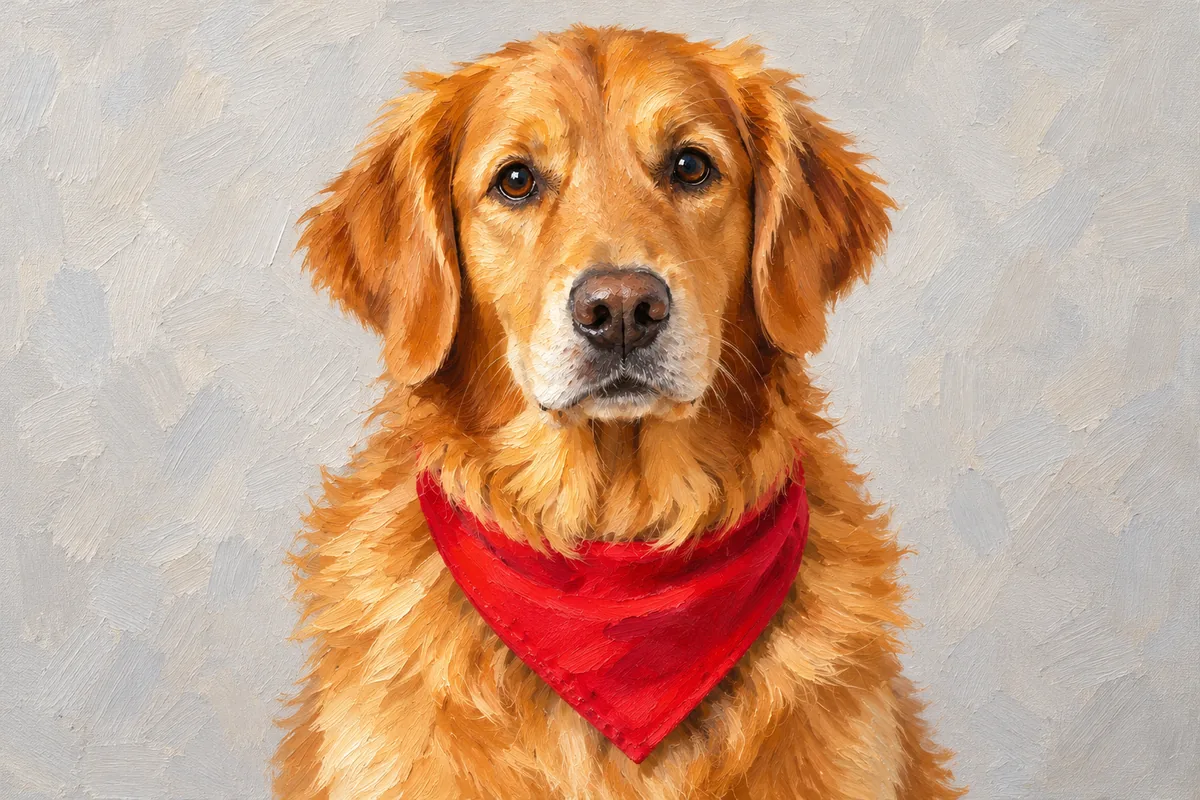
การสร้างผลงานใน AIDrawing
สร้างภาพวาดโดยไม่อัปโหลดรูปถ่ายได้ไหม
ได้ ใช้โหมดข้อความสู่ภาพ แล้วอธิบายภาพที่อยากสร้าง ใส่ตัวแบบ ฉาก และรายละเอียดสำคัญ แล้วเลือกสไตล์
หลังอัปโหลดรูปถ่าย ต้องเขียนพรอมต์ไหม
ไม่ต้อง ในโหมดภาพสู่ภาพ รูปถ่ายให้เนื้อหาตั้งต้น เลือกสไตล์แล้วเว้นคำอธิบายเพิ่มเติมว่างไว้หากต้องการเปลี่ยนเฉพาะสไตล์ หรือเพิ่มการเปลี่ยนแปลงที่เจาะจงถ้าต้องการ
ถ้าอยากเปลี่ยนบางส่วนของรูปถ่าย ควรเขียนอะไร
ระบุส่วนและการเปลี่ยนแปลง เช่น เปลี่ยนเสื้อเป็นสีน้ำเงิน หรือเปลี่ยนพื้นหลังเป็นสวน ไม่จำเป็นต้องอธิบายทุกอย่างที่มองเห็นอยู่แล้ว
การเลือกสไตล์กับคำอธิบายของฉันต่างกันอย่างไร
การเลือกสไตล์กำหนดว่าภาพจะถูกวาดอย่างไร รวมถึงลายเส้น แสงเงา และพื้นผิว คำอธิบายของคุณให้ฉากใหม่ในโหมดข้อความ หรือระบุการเปลี่ยนแปลงของรูปที่อัปโหลดในโหมดรูปถ่าย
รายละเอียดทุกอย่างในรูปถ่ายจะเหมือนเดิมทุกประการไหม
ภาพวาดเป็นการวาดภาพใหม่ ไม่ได้คงรายละเอียดของภาพถ่ายไว้ทุกจุด จุดเล็กๆ ตัวอักษร และพื้นหลังที่ซับซ้อนอาจเปลี่ยนไป ถ้ารายละเอียดใดสำคัญ ให้ตรวจผลลัพธ์
การวาดจากรูปถ่ายเป็นภาพร่างควรใช้โหมดใด
ใช้โหมดภาพสู่ภาพ: อัปโหลดรูปถ่ายแล้วเลือกภาพร่างดินสอ คำอธิบายเพิ่มเติมเว้นว่างได้ เว้นแต่ต้องการเปลี่ยนบางอย่าง