Сделайте рисунок из идеи или фото, которые у вас уже есть
В AIDrawing две отправные точки: опишите, что хотите нарисовать, или загрузите фото и выберите, как его перерисовать.
Для новой сцены используйте «Текст в изображение» и опишите объект, обстановку и визуальные детали. Для фото используйте «Изображение в изображение»: снимок задаёт содержание, поэтому описывать всё заново не нужно.
Выберите нужный стиль. При работе с фото дополнительное описание необязательно: оставьте его пустым для смены стиля или укажите, какие детали нужно поправить.
Соберите сцену из текстовой идеи
Начните с того, что должно быть на изображении. Описание вроде «тихая улица после дождя» — полезная отправная точка; добавьте детали о зданиях, освещении или композиции, когда этот выбор важен. Манеру рисунка задайте выбором стиля.
Open the composer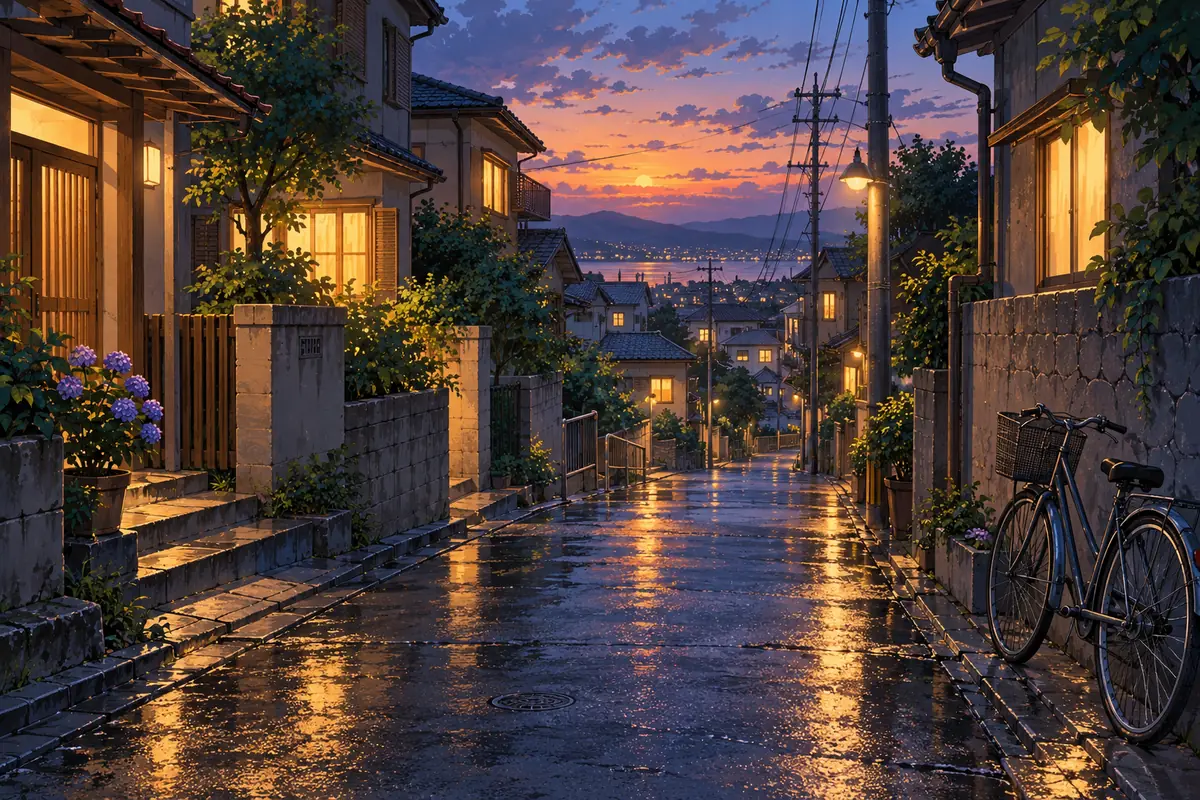
Пусть содержание задаёт фото
Если снимок уже есть, загрузите его, а не переписывайте всё, что на нём показано. Выберите стиль, чтобы перерисовать объект и сцену. Лица, надписи и мелкие детали фона при перерисовке могут измениться, поэтому сверьте результат с оригиналом.
Open the composer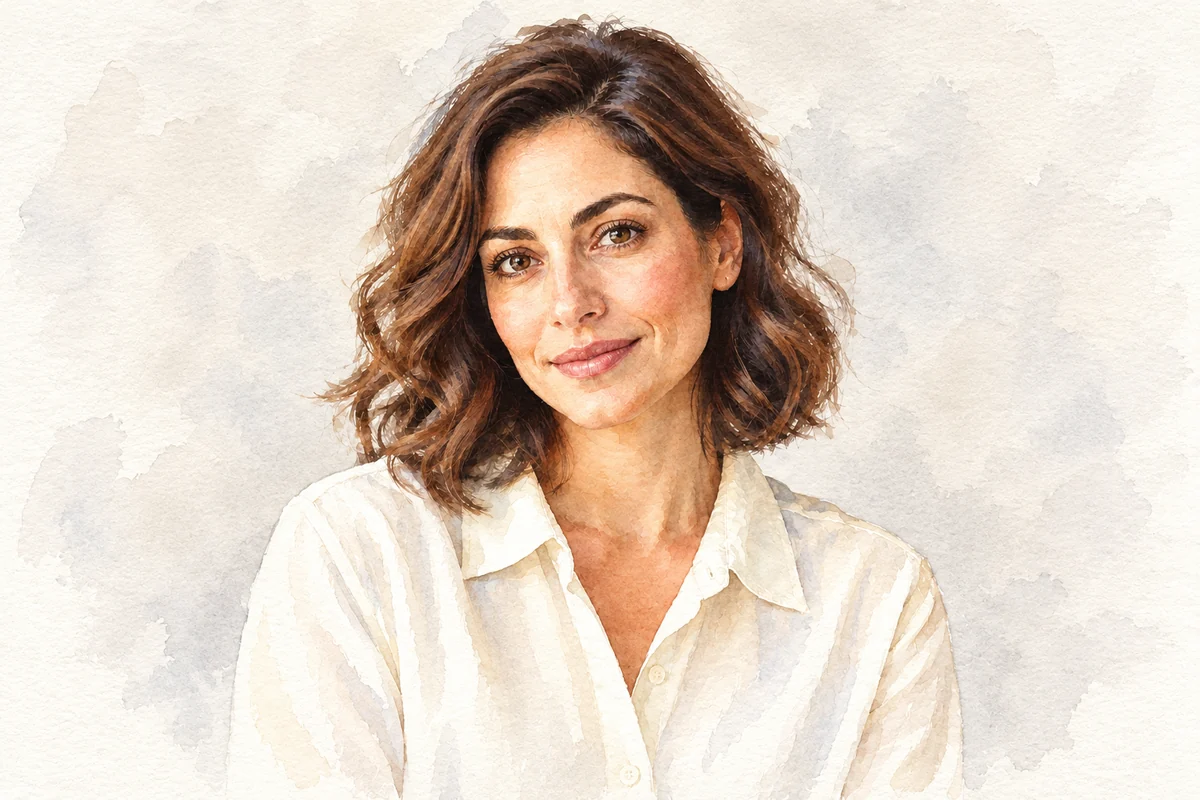
Опишите только нужное изменение
Для фото попробуйте точечную инструкцию, например: сменить рубашку на синюю или упростить фон. Запрошенная правка меняет эту часть изображения, а остальное содержание служит отправной точкой. Если нужен только другой стиль, оставьте дополнительное описание пустым.
Open the composer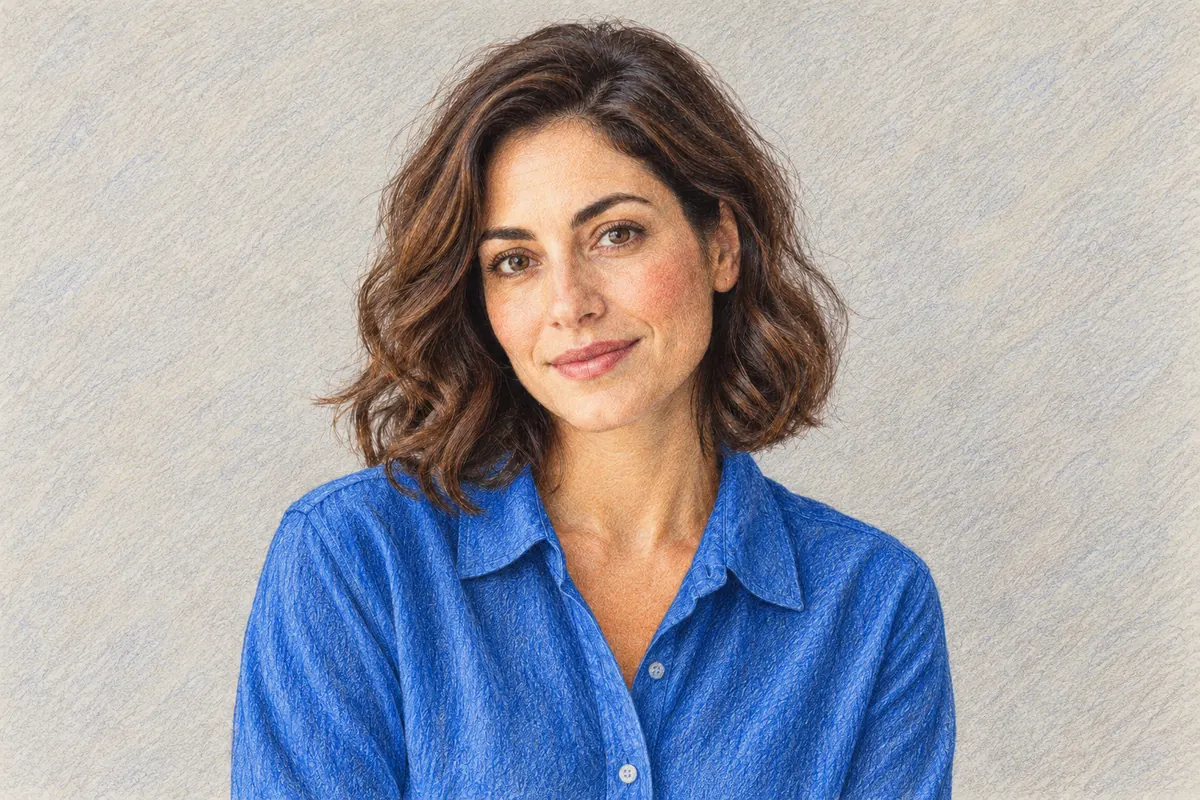
Выберите подходящую отправную точку
Соотнесите способ ввода с тем, что хотите создать.
Сцена, которой ещё нет
Начинайте со слов, если главный объект, обстановку или композицию ещё нужно придумать.
Объект, который у вас уже есть
Начинайте с фото, если человек, питомец, предмет или место на снимке — основа вашей идеи.
Смена техники рисунка
Выбранный стиль задаёт линии, цвет, тени и фактуру.
Точечная визуальная правка
В необязательном описании укажите изменение загруженного изображения, а не повторяйте всю сцену.
Как создать рисунок
Выберите путь, который соответствует имеющемуся материалу.
Создать по описанию
- 01
Напишите идею
В режиме «Текст в изображение» опишите объект и обстановку. Укажите важные детали, а не длинный список несвязанных указаний.
- 02
Выберите стиль рисунка
Выберите, как должна быть нарисована идея, и просмотрите доступные параметры вывода.
- 03
Сгенерируйте и просмотрите
Отправьте запрос, затем проверьте результат. Для новой версии измените деталь, которой больше всего нужно внимание.
Создать по фото
- 01
Загрузите исходное фото
В режиме «Изображение в изображение» загрузите фото, объект и сцену которого хотите перерисовать.
- 02
Выберите стиль и правки
Выберите стиль. Оставьте описание пустым для смены стиля или напишите конкретные изменения, которые нужны.
- 03
Осмотрите рисунок
Сравните узнаваемые черты, композицию и запрошенные правки с исходным фото. При необходимости используйте это сравнение, чтобы направить следующую попытку.
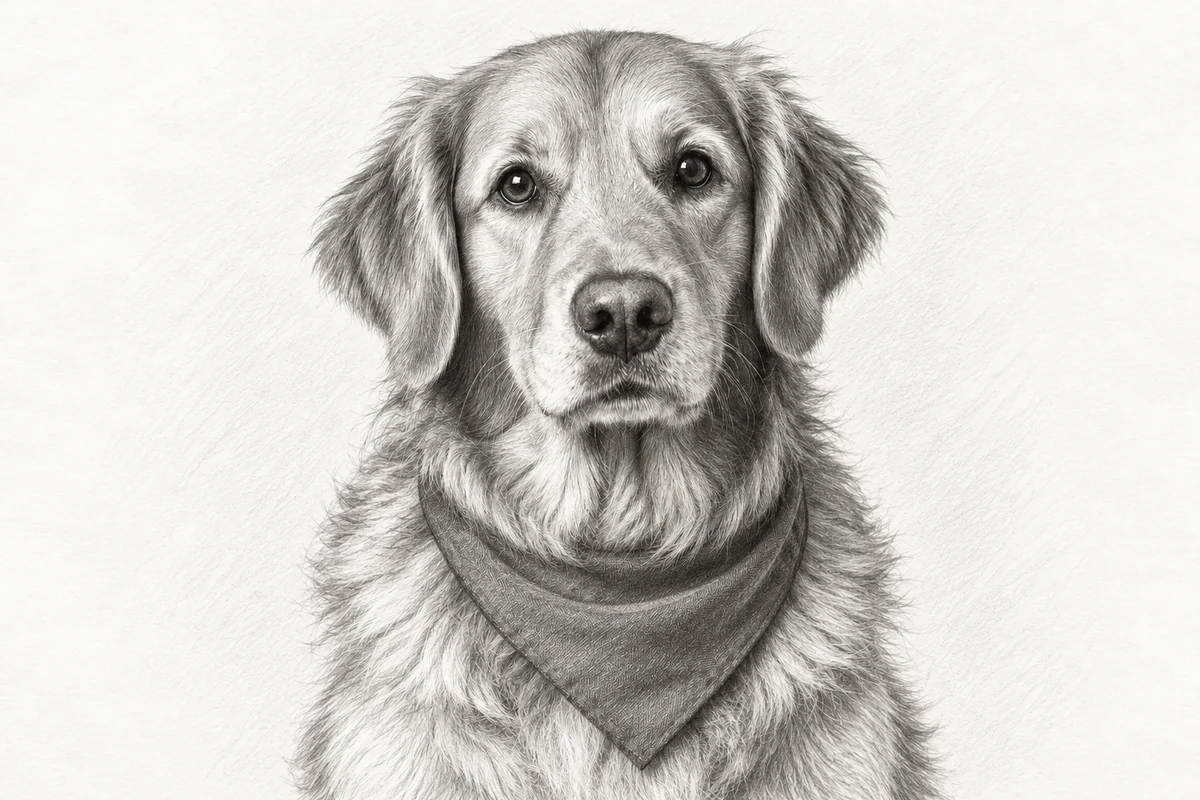
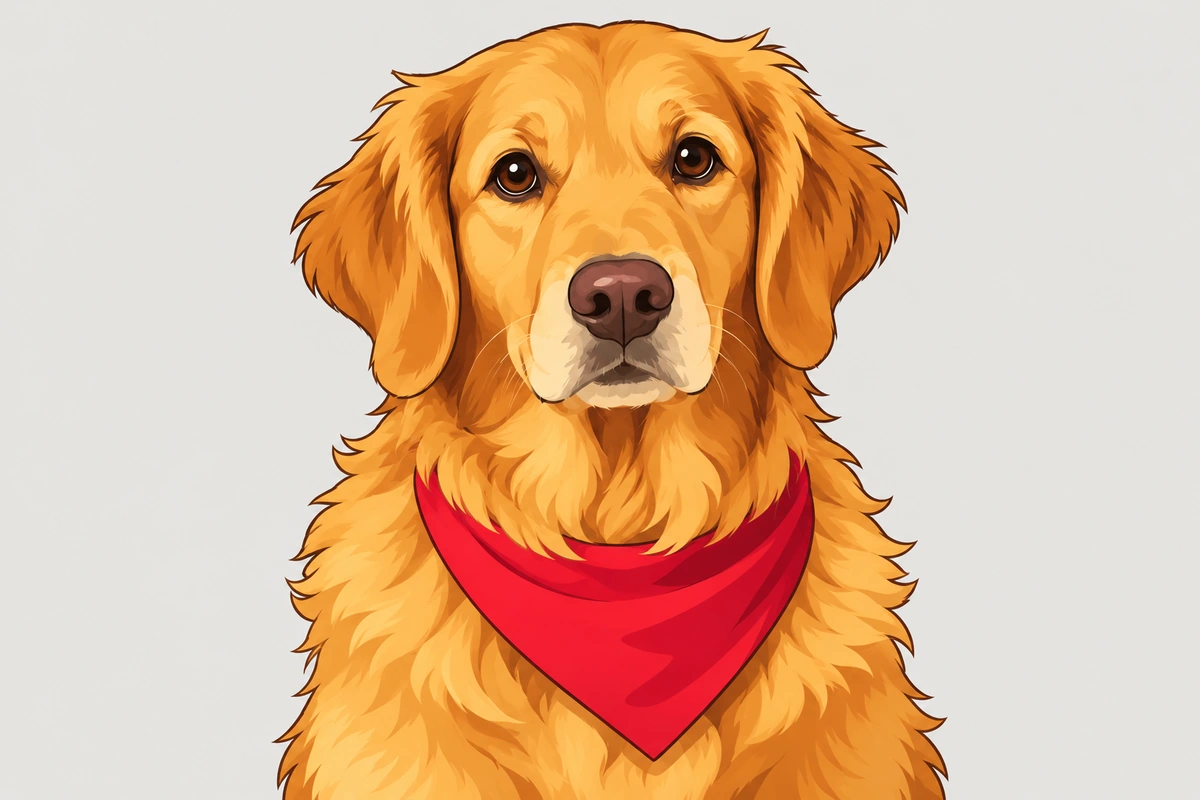
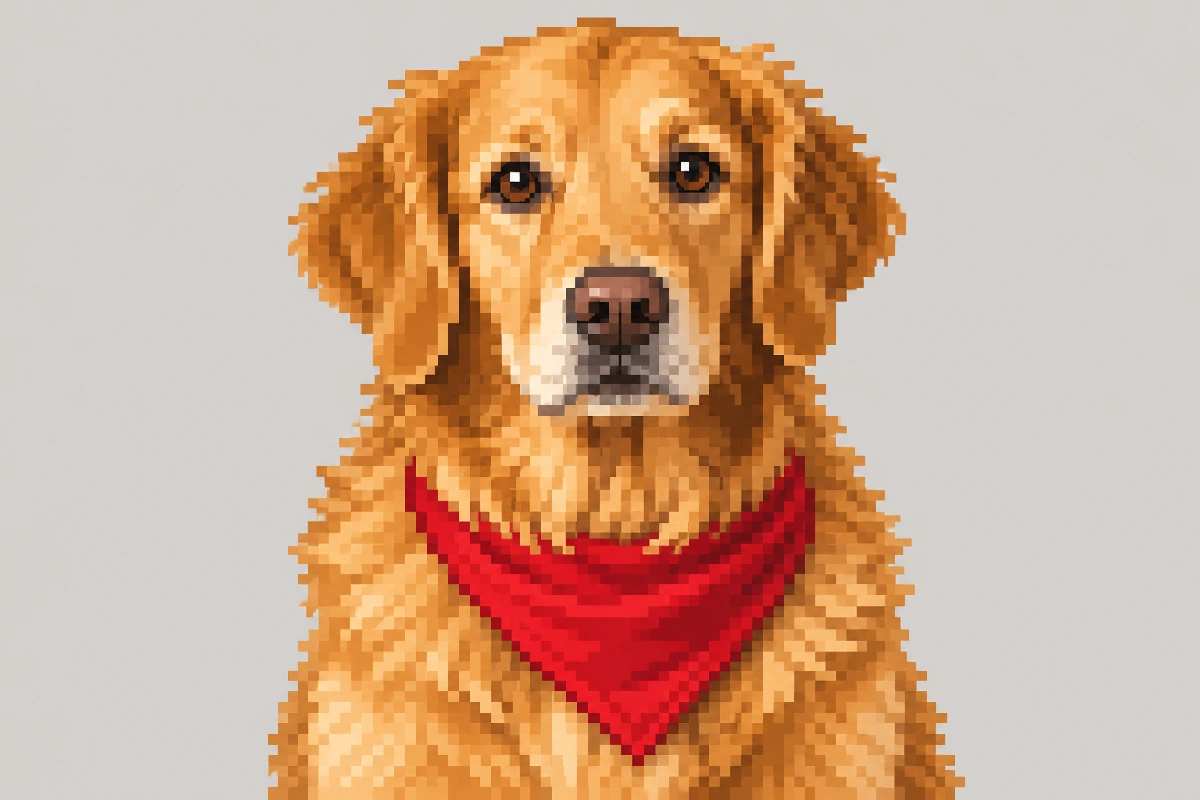
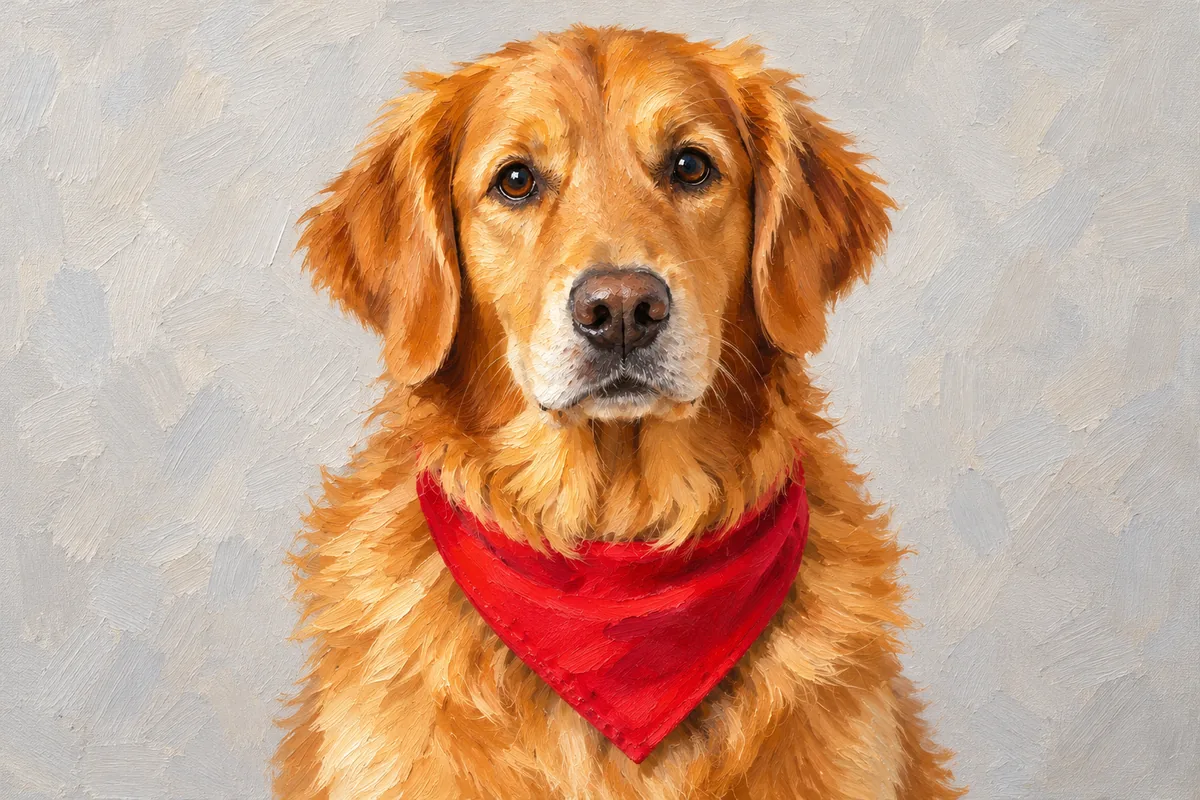
Один портрет питомца, четыре манеры рисунка
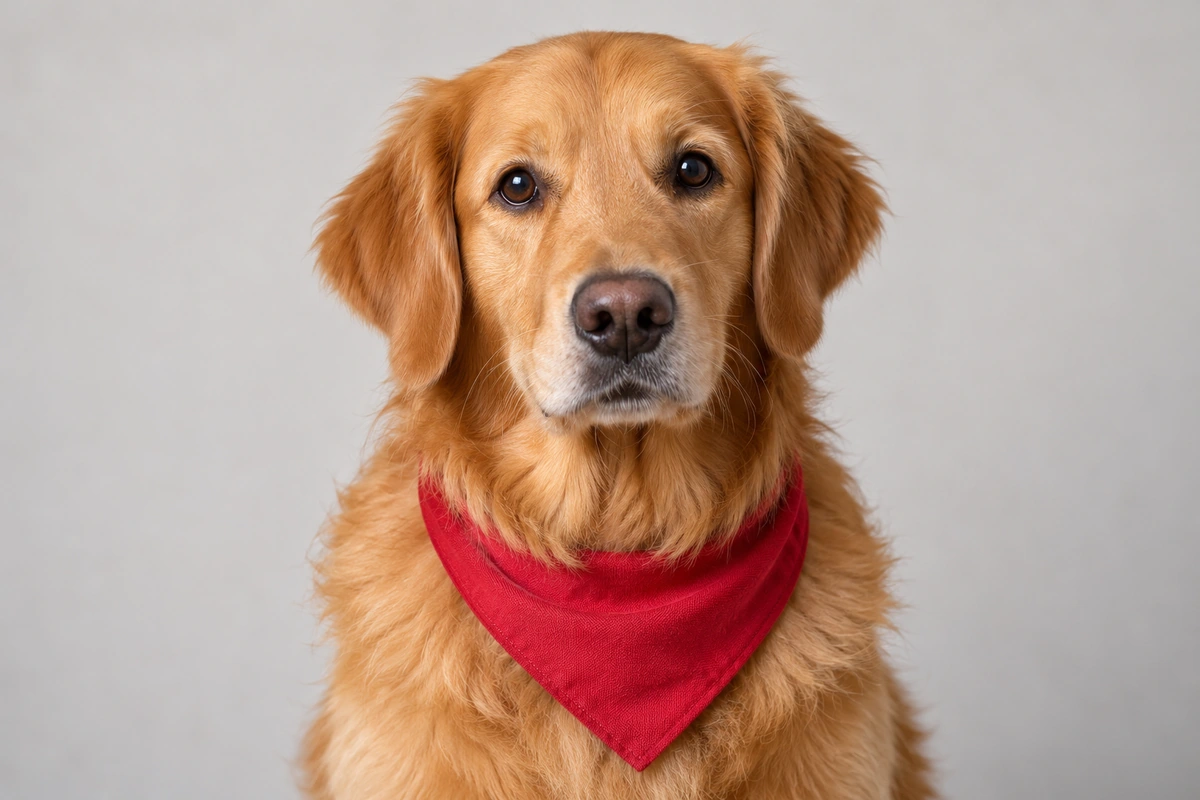
Сравните одно референсное фото с манерами карандаша, мультяшного стиля, пиксель-арта и масляной живописи. Объект остаётся узнаваемым, а линии, цвет и поверхность меняются.
Это наглядные примеры стилей, а не предпросмотр вашей загрузки. По ним выбирайте манеру рисунка; содержание задаёт ваше фото или текстовая идея.
Создание рисунка в AIDrawing
Можно ли создать рисунок без загрузки фото?
Да. Используйте «Текст в изображение» и опишите изображение, которое хотите создать. Укажите объект, обстановку и важные детали, затем выберите стиль.
Нужно ли писать Prompt после загрузки фото?
Нет. В режиме «Изображение в изображение» фото задаёт исходное содержание. Выберите стиль и оставьте дополнительное описание пустым для смены стиля или добавьте конкретное изменение, если оно нужно.
Что писать, если нужно изменить часть фото?
Назовите часть и изменение, например: сменить рубашку на синюю или заменить фон на сад. Не нужно описывать всё, что уже видно.
В чём разница между выбором стиля и моим описанием?
Выбор стиля задаёт, как рисуется изображение, включая линии, тени и фактуру. Ваше описание задаёт новую сцену в текстовом режиме или изменения загруженного снимка в режиме фото.
Останется ли каждая деталь на фото точно такой же?
Рисунок перерисовывает изображение, а не сохраняет каждую фотографическую деталь. Мелкие элементы, надписи и сложный фон могут измениться. Проверьте результат, если важна конкретная деталь.
Какой режим использовать, чтобы получить рисунок фото в эскизе?
Используйте «Изображение в изображение»: загрузите фото и выберите карандашный эскиз. Дополнительное описание можно оставить пустым, если ничего менять не нужно.