이미 있는 아이디어나 사진으로 작품 만들기
AIDrawing에서는 출발점이 두 가지입니다. 그리고 싶은 것을 설명하거나, 사진을 업로드하고 어떻게 다시 그릴지 고르세요.
새 장면은 텍스트 투 이미지에서 대상, 장소, 시각적 세부 사항을 설명하세요. 사진은 이미지 투 이미지를 쓰세요. 사진이 내용을 제공하므로, 전부를 다시 설명할 필요는 없습니다.
원하는 스타일을 고르세요. 사진으로 작업할 때 추가 설명은 선택 사항입니다. 스타일만 바꾸려면 비워 두고, 조정할 세부 사항이 있으면 적으세요.
글로 적은 아이디어로 장면 만들기
이미지에 들어갈 내용부터 시작하세요. 비 온 뒤의 조용한 거리 같은 설명은 유용한 출발점입니다. 건물, 조명, 구도가 중요하면 그 세부 사항을 더하세요. 그리는 방식은 스타일 선택으로 정하세요.
Open the composer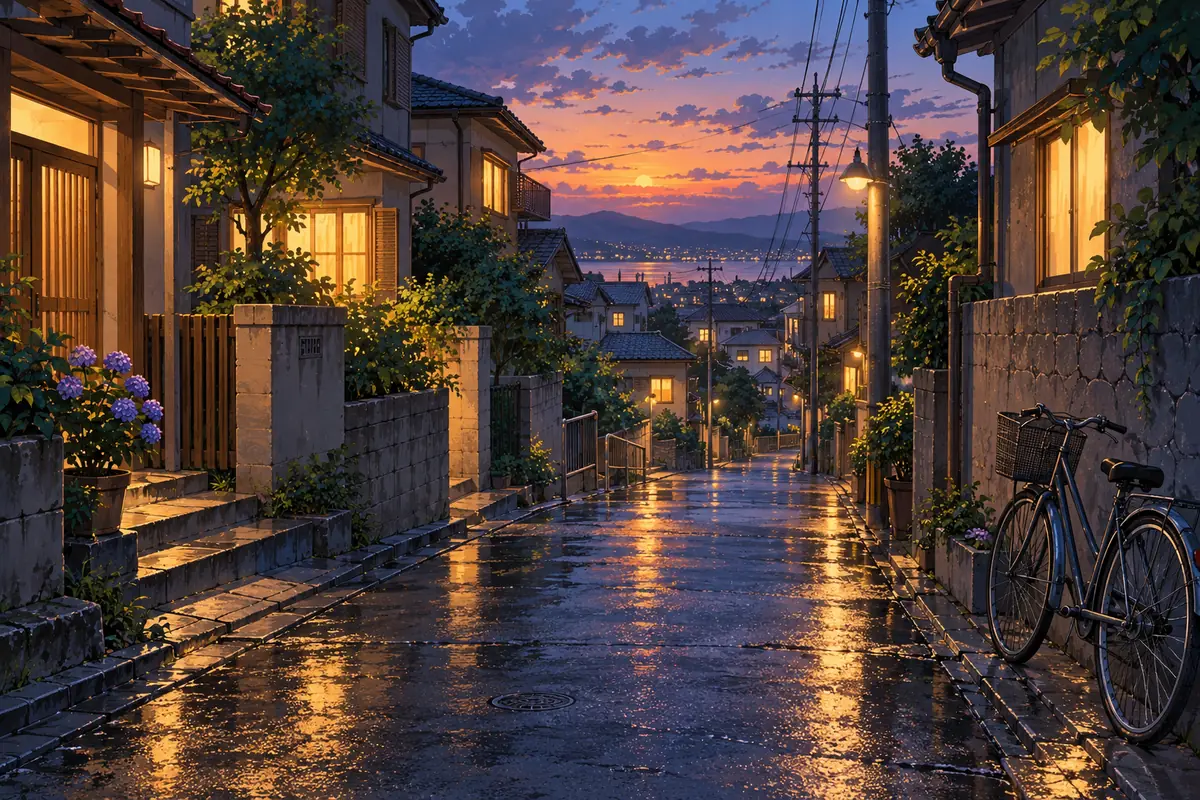
사진이 내용을 제공
이미 사진이 있으면, 보이는 것을 전부 다시 쓰지 말고 업로드하세요. 스타일을 골라 대상과 장면을 다시 그리세요. 다시 그리는 동안 얼굴, 글자, 작은 배경 세부 사항은 달라질 수 있으니, 결과를 원본과 비교해 확인하세요.
Open the composer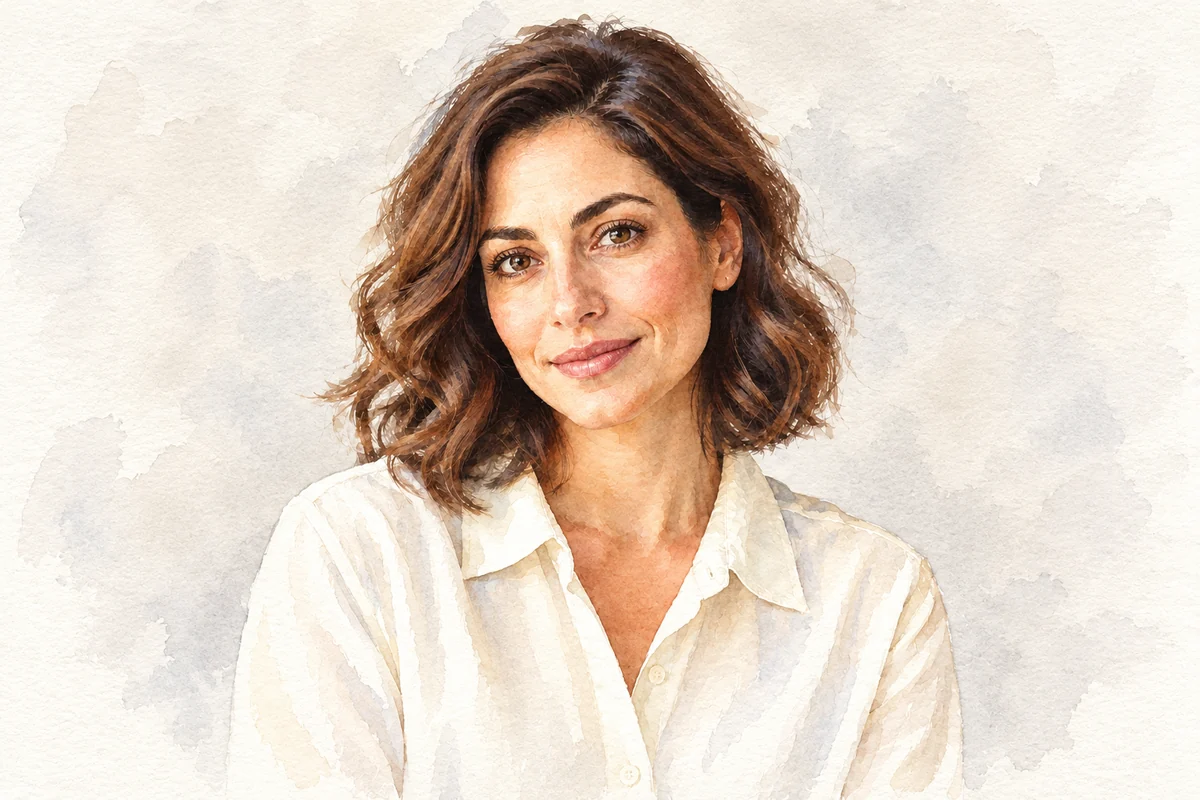
필요한 변경만 설명
사진이라면 셔츠를 파란색으로 바꾸기, 배경을 단순하게 하기처럼 짚어서 지시해 보세요. 요청한 편집은 이미지의 그 부분을 바꿉니다. 나머지 내용은 출발점이 됩니다. 다른 스타일만 원하면 추가 설명을 비워 두세요.
Open the composer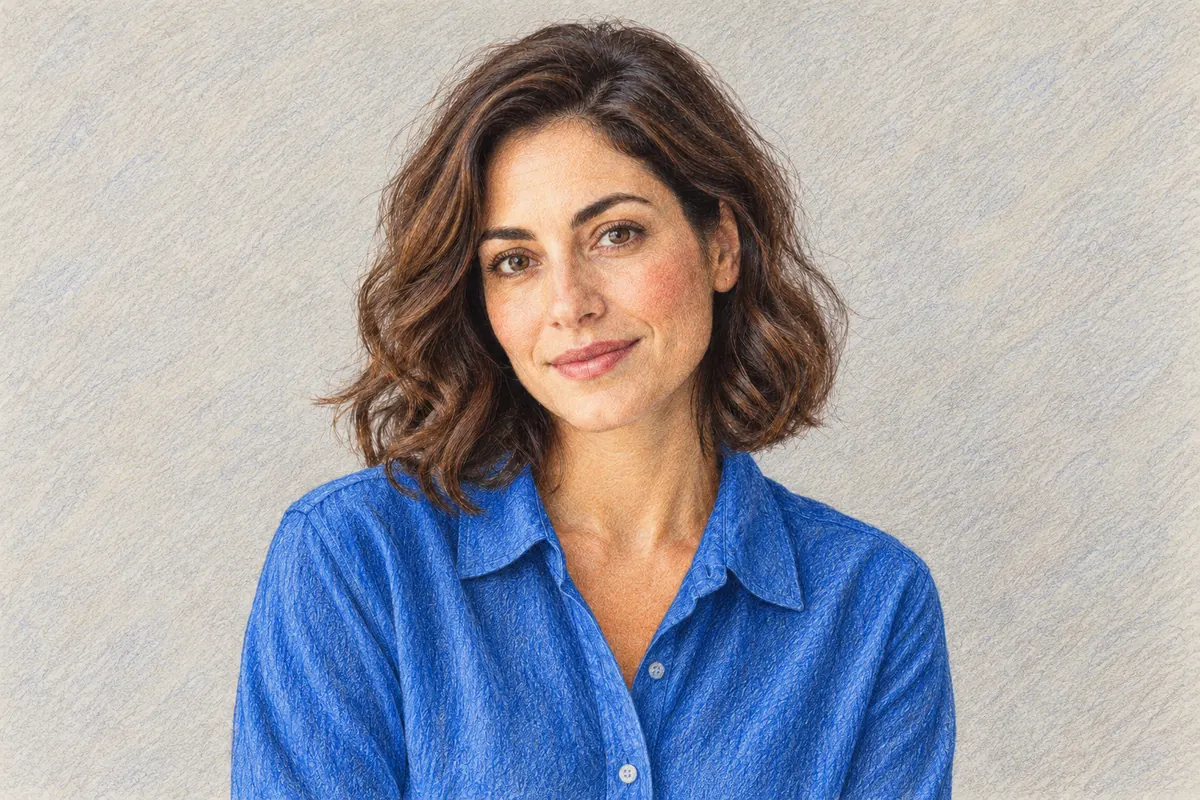
작품을 만드는 방법
가진 자료에 맞는 경로를 고르세요.
설명으로 만들기
- 01
아이디어 적기
텍스트 투 이미지에서 대상과 장소를 설명하세요. 관련 없는 지시를 길게 나열하기보다 중요한 세부 사항을 넣으세요.
- 02
스타일 선택
아이디어를 어떻게 그릴지 고르고, 사용할 수 있는 출력 설정을 확인하세요.
- 03
생성 후 검토
요청을 보낸 다음 결과를 확인하세요. 새 버전을 만들려면 가장 손봐야 할 세부 사항을 바꾸세요.
사진으로 만들기
- 01
출발 사진 업로드
이미지 투 이미지에서, 다시 그릴 대상과 장면이 담긴 사진을 업로드하세요.
- 02
스타일과 편집 고르기
스타일을 고르세요. 스타일만 바꾸려면 설명을 비워 두고, 원하는 구체적인 변경은 적으세요.
- 03
그림 확인
알아볼 수 있는 특징, 구도, 요청한 편집을 원본 사진과 비교하세요. 필요하면 그 비교로 다시 시도할 방향을 정하세요.
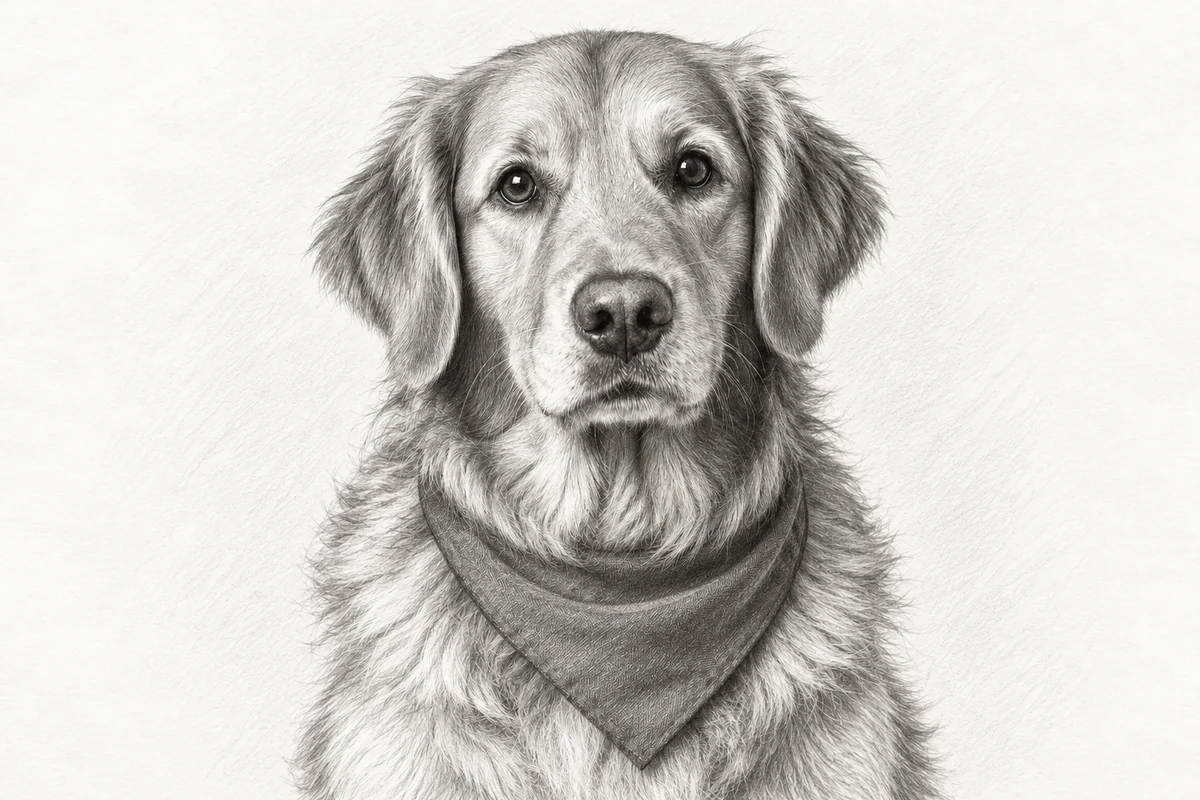
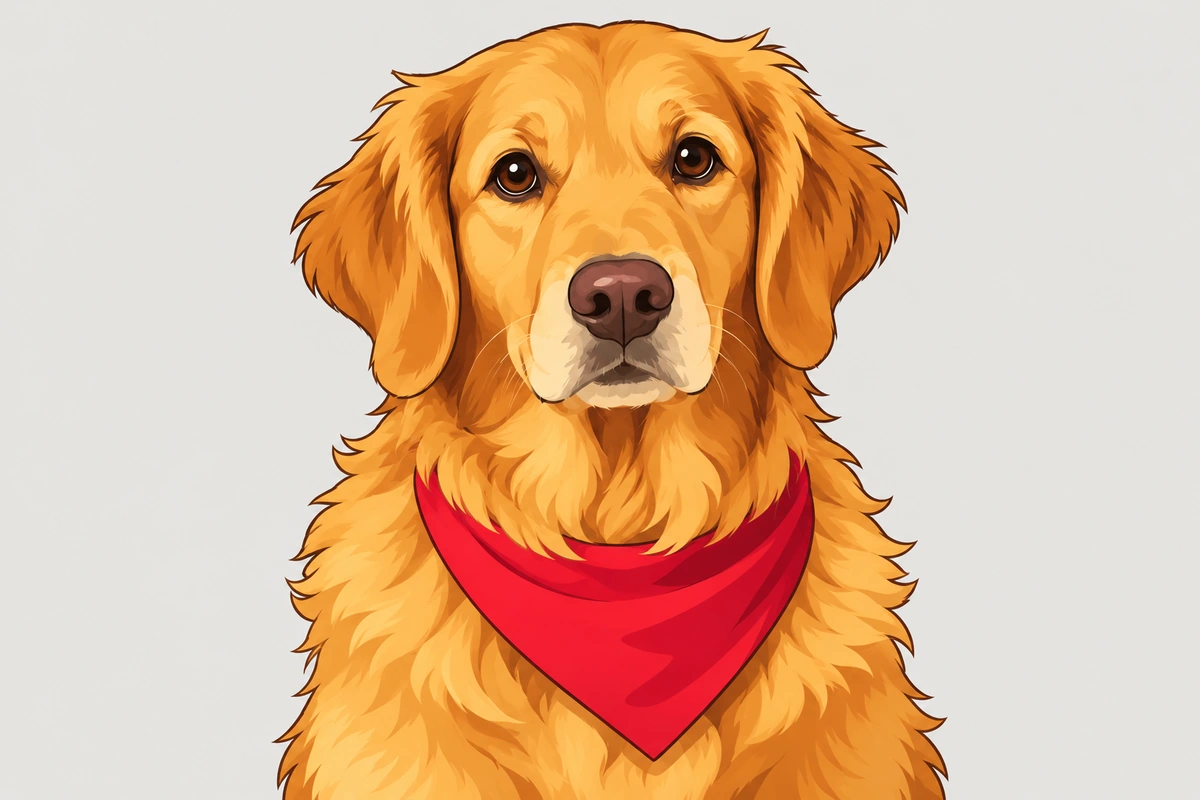
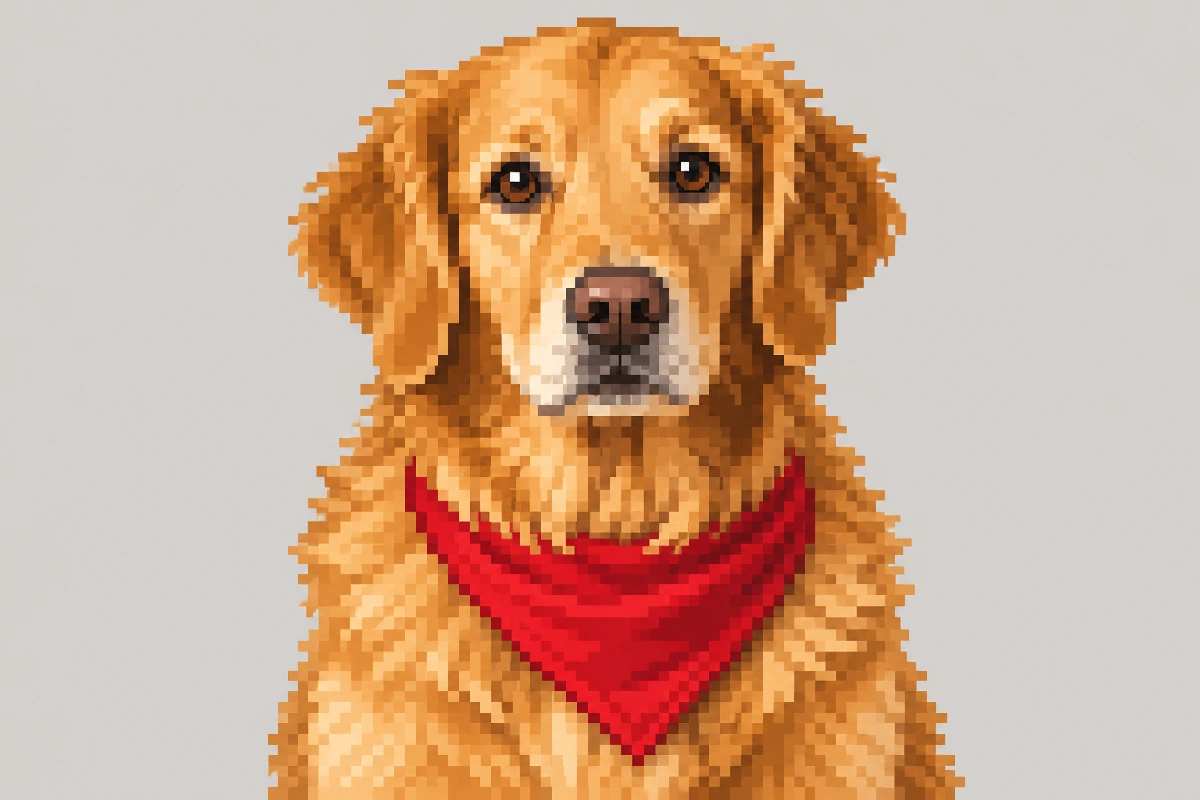
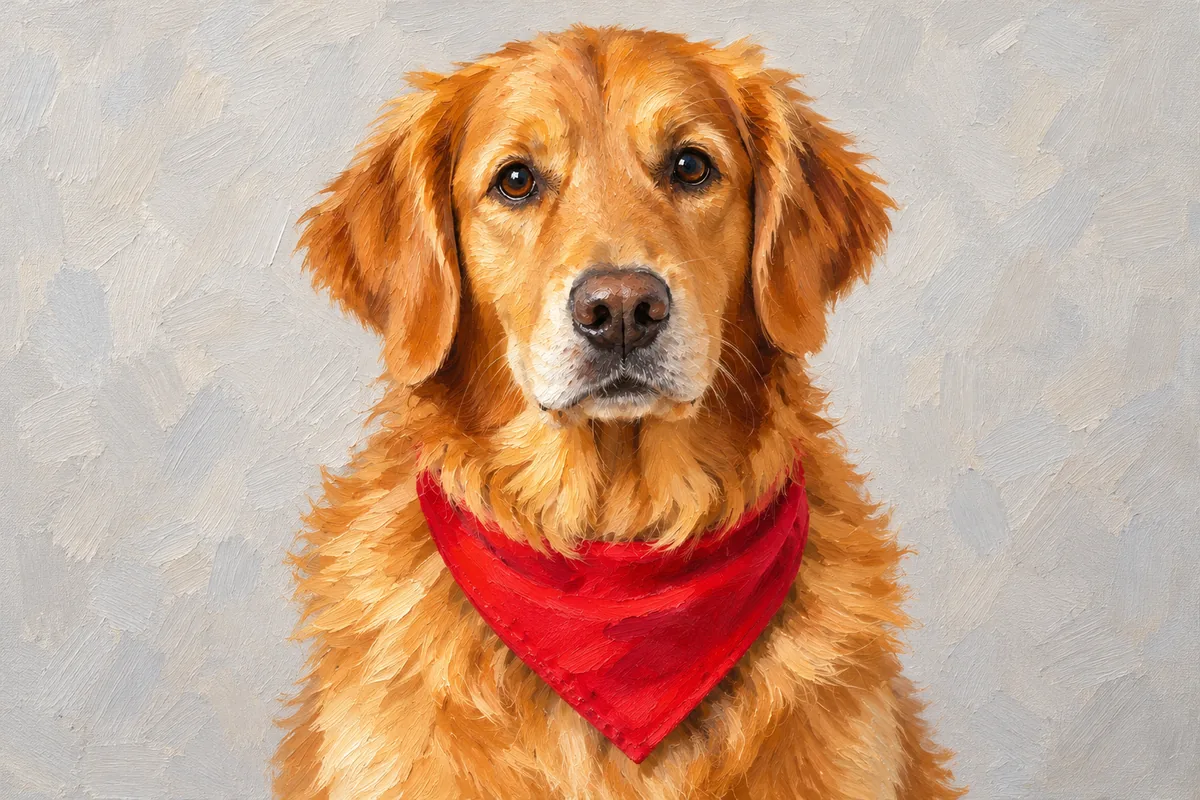
반려동물 초상 하나, 스타일 네 가지
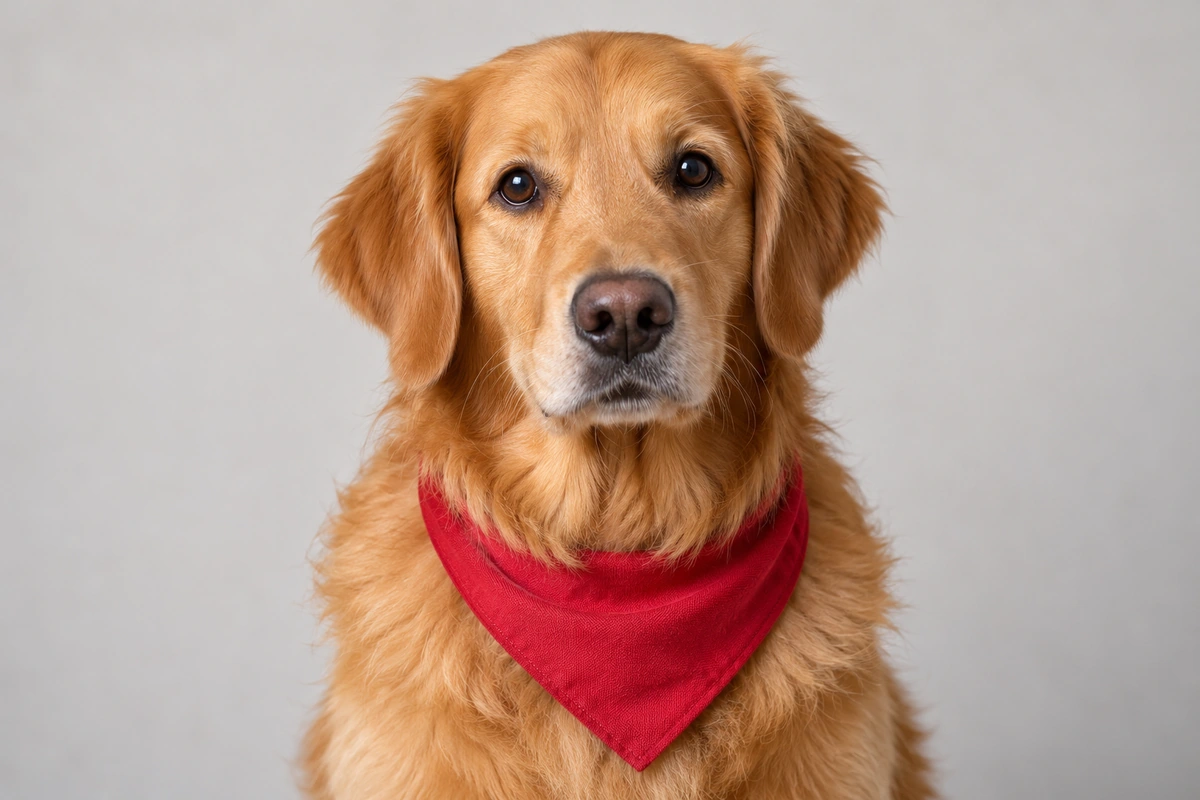
참고 사진 하나를 연필, 카툰, 픽셀, 유화 스타일과 비교해 보세요. 선, 색, 표면은 바뀌고, 대상은 알아볼 수 있게 남습니다.
이것은 스타일 예시이며, 직접 올린 사진의 미리보기가 아닙니다. 그리는 방식을 고르는 데 쓰세요. 내용은 사진이나 글로 적은 아이디어가 제공합니다.
AIDrawing에서 작품 만들기
사진을 업로드하지 않고 그림을 만들 수 있나요?
네. 텍스트 투 이미지를 사용해 만들고 싶은 이미지를 설명하세요. 대상, 장소, 중요한 세부 사항을 넣고 스타일을 고르세요.
사진을 업로드한 뒤에 프롬프트를 써야 하나요?
아니요. 이미지 투 이미지에서는 사진이 출발 내용을 제공합니다. 스타일을 고르고, 스타일만 바꾸려면 추가 설명을 비워 두세요. 원하는 변경이 있으면 구체적으로 넣으세요.
사진의 일부를 바꾸려면 무엇을 적으면 되나요?
바꿀 부분과 변경 내용을 적으세요. 셔츠를 파란색으로 바꾸기, 배경을 정원으로 바꾸기처럼요. 이미 보이는 모든 것을 설명할 필요는 없습니다.
스타일 선택과 내 설명은 어떻게 다른가요?
스타일 선택은 선, 음영, 질감을 포함해 이미지를 그리는 방식을 이끕니다. 설명은 텍스트 모드에서는 새 장면을 넣고, 사진 모드에서는 업로드한 이미지의 변경 사항을 넣습니다.
사진의 모든 세부 사항이 그대로 남나요?
그림은 모든 사진 세부 사항을 유지하지 않고 이미지를 다시 그립니다. 작은 특징, 글자, 복잡한 배경은 달라질 수 있습니다. 특정 세부 사항이 중요하면 결과를 확인하세요.
사진을 스케치로 그리려면 어떤 모드를 쓰나요?
이미지 투 이미지를 사용하세요. 사진을 업로드하고 연필 스케치 스타일을 고르세요. 바꿀 내용이 없으면 추가 설명은 비워 두어도 됩니다.