Realizza un'opera dall'idea o dalla foto che hai già
AIDrawing ti dà due punti di partenza: descrivi qualcosa che vuoi disegnare, oppure carica una foto e scegli come ridisegnarla.
Per una scena nuova, usa Da testo a immagine e descrivi soggetto, ambientazione e dettagli visivi. Per una foto, usa Da immagine a immagine: l'immagine fornisce il contenuto, quindi non devi descriverlo tutto di nuovo.
Scegli lo stile di disegno che vuoi. Se parti da una foto, una descrizione aggiuntiva è facoltativa: lasciala vuota per un cambio di stile, oppure indica quali dettagli vuoi modificare.
Costruisci una scena da un'idea scritta
Parti da ciò che deve esserci nell'immagine. Una descrizione come una strada silenziosa dopo la pioggia è un punto di partenza utile; aggiungi dettagli su edifici, illuminazione o composizione quando queste scelte contano. Usa la scelta dello stile per il trattamento di disegno.
Open the composer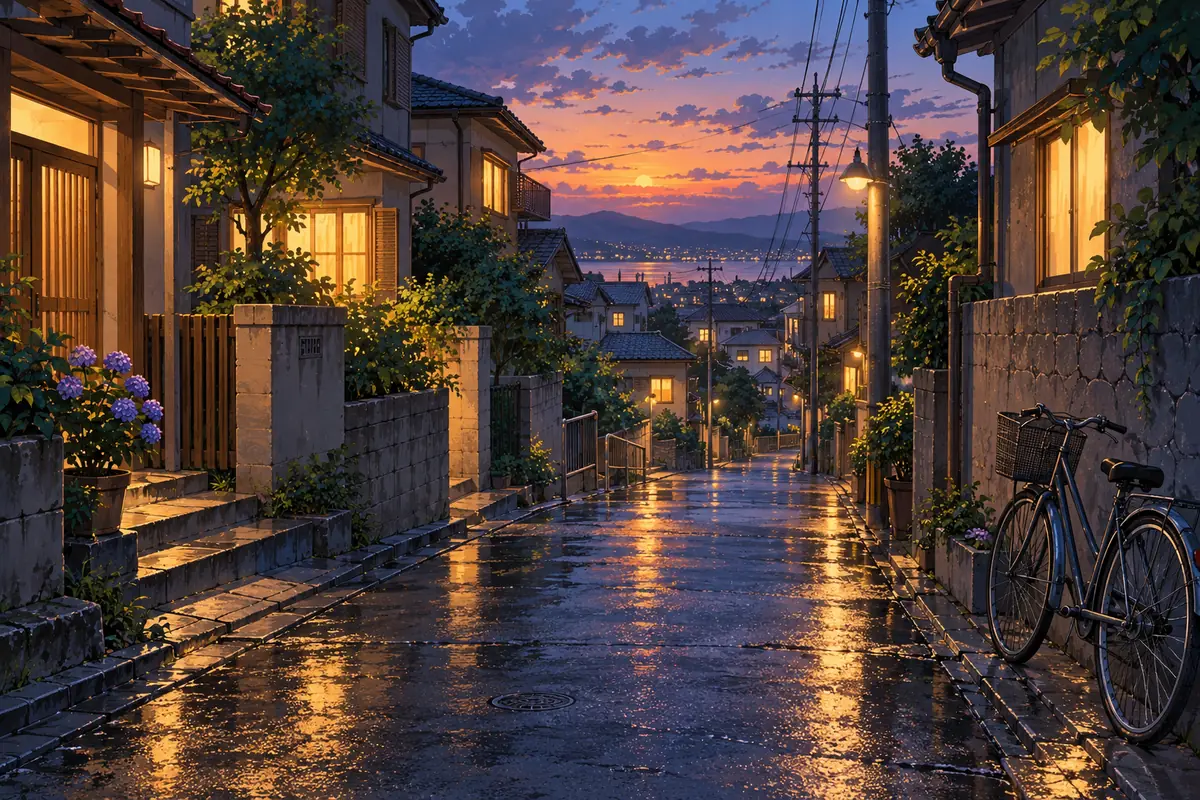
Lascia che una foto fornisca il contenuto
Quando hai già un'immagine, caricala invece di riscrivere tutto ciò che mostra. Scegli uno stile per ridisegnare soggetto e scena. Volti, scritte e piccoli dettagli dello sfondo possono cambiare durante il ridisegno, quindi confronta il risultato con l'originale.
Open the composer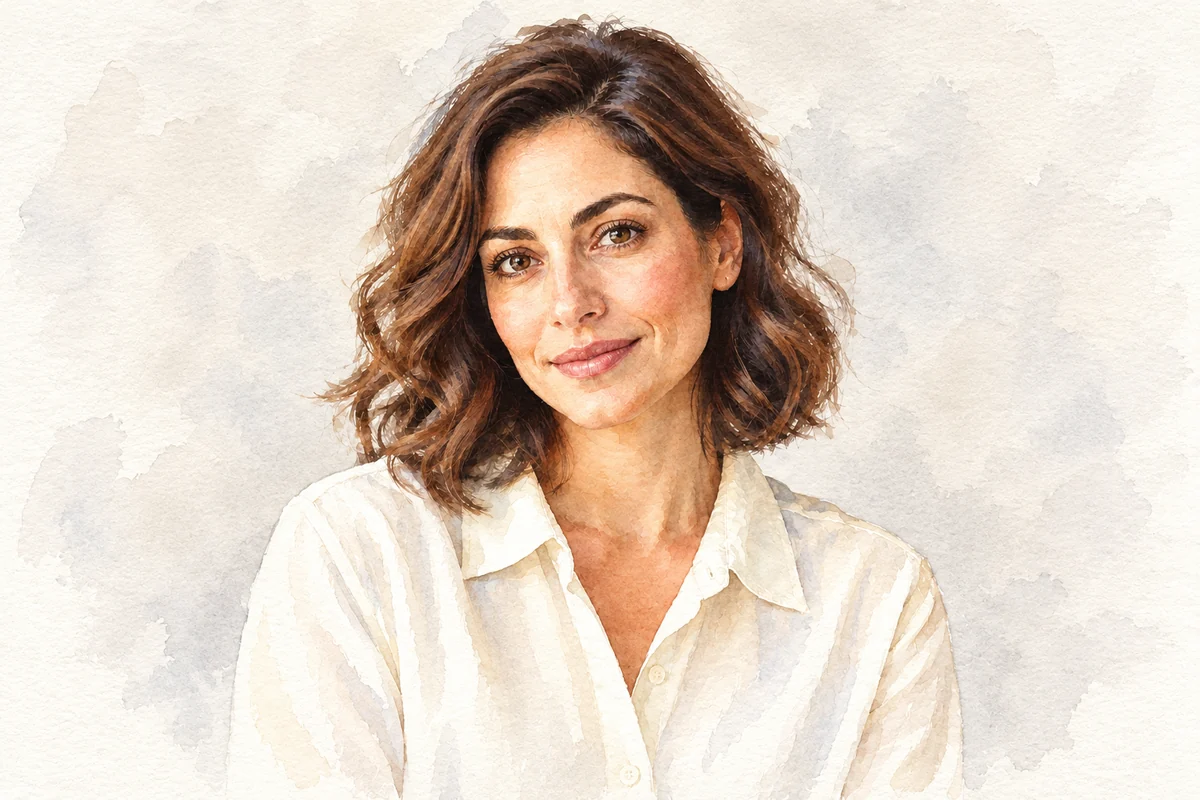
Descrivi solo la modifica che ti serve
Per una foto, prova un'istruzione mirata, come cambia la maglietta in blu oppure semplifica lo sfondo. Una modifica richiesta cambia quella parte dell'immagine; il contenuto restante fornisce il punto di partenza. Se vuoi solo uno stile di disegno diverso, lascia vuota la descrizione aggiuntiva.
Open the composer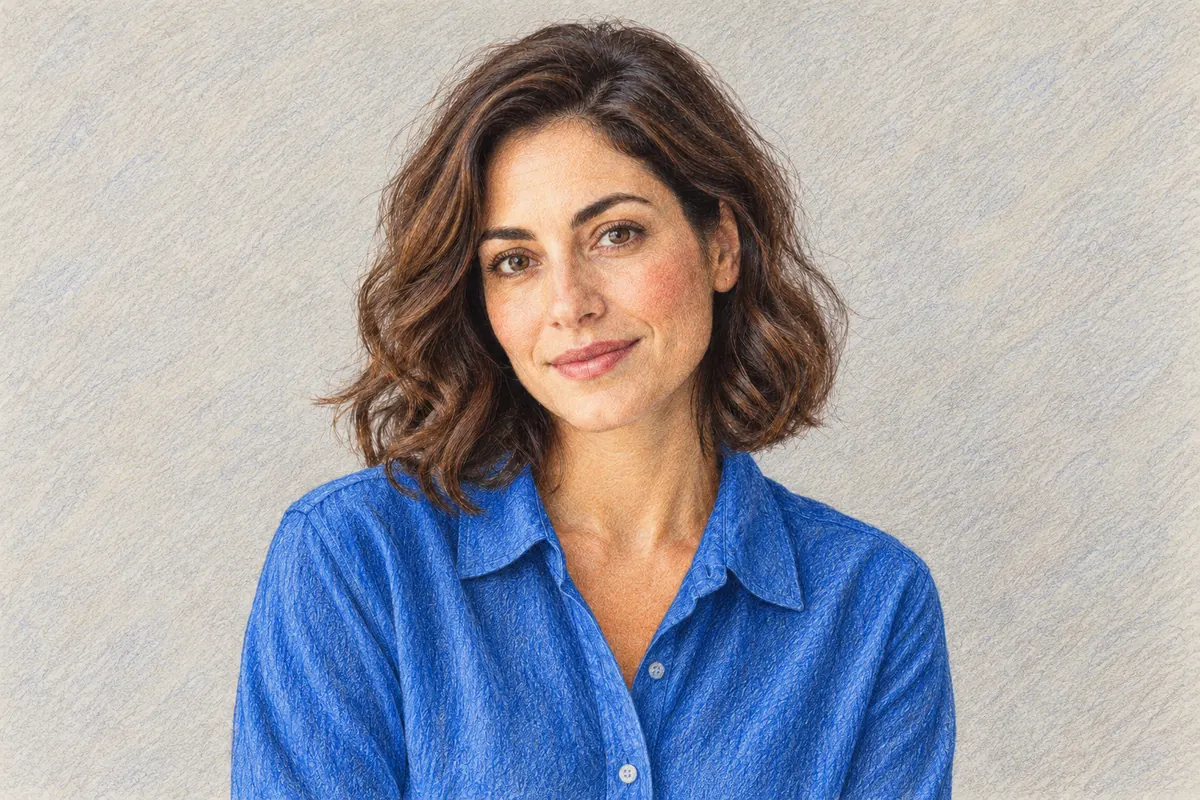
Scegli il punto di partenza giusto
Abbina ciò che inserisci a ciò che vuoi realizzare.
Una scena che non esiste ancora
Parti dalle parole quando devi ancora inventare il soggetto principale, l'ambientazione o la composizione.
Un soggetto che hai già
Parti da una foto quando la persona, l'animale domestico, l'oggetto o il luogo in quell'immagine è centrale per la tua idea.
Un cambio di mezzo di disegno
Usa lo stile selezionato per guidare il tratto, il colore, l'ombreggiatura e la texture.
Un aggiustamento visivo mirato
Usa la descrizione facoltativa per indicare una modifica all'immagine caricata, invece di ripetere l'intera scena.
Come creare la tua opera
Scegli il percorso adatto al materiale che hai.
Crea da una descrizione
- 01
Scrivi l'idea
Nella modalità Da testo a immagine, descrivi il soggetto e l'ambientazione. Includi i dettagli importanti, invece di un lungo elenco di istruzioni scollegate.
- 02
Seleziona uno stile di disegno
Scegli come vuoi che l'idea sia disegnata e rivedi le impostazioni di output disponibili.
- 03
Genera e rivedi
Invia la richiesta, poi esamina il risultato. Per una nuova versione, modifica il dettaglio che richiede più attenzione.
Crea da una foto
- 01
Carica la foto di partenza
Nella modalità Da immagine a immagine, carica la foto di cui vuoi ridisegnare soggetto e scena.
- 02
Scegli lo stile e le eventuali modifiche
Seleziona uno stile. Lascia vuota la descrizione per un cambio di stile, oppure scrivi le modifiche specifiche che vuoi.
- 03
Esamina il disegno
Confronta gli elementi riconoscibili, la composizione e le modifiche richieste con la foto originale. Usa questo confronto per orientare un altro tentativo, se serve.
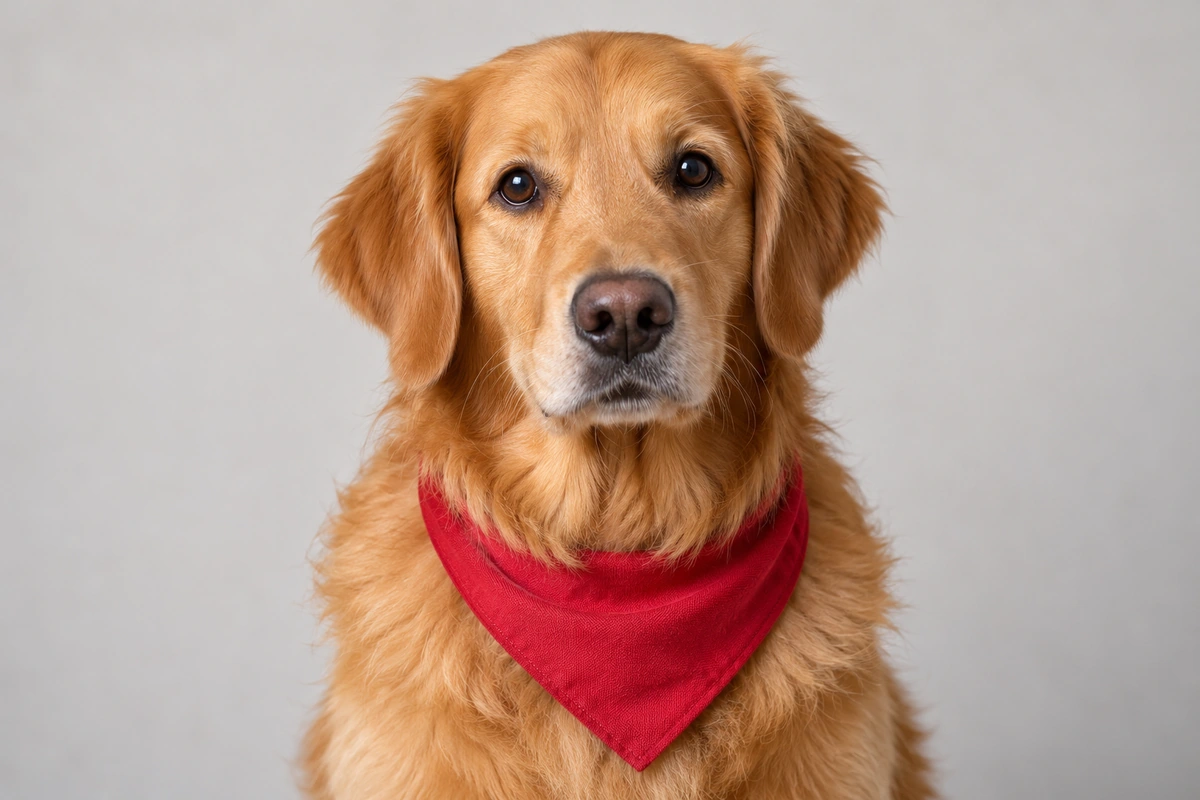
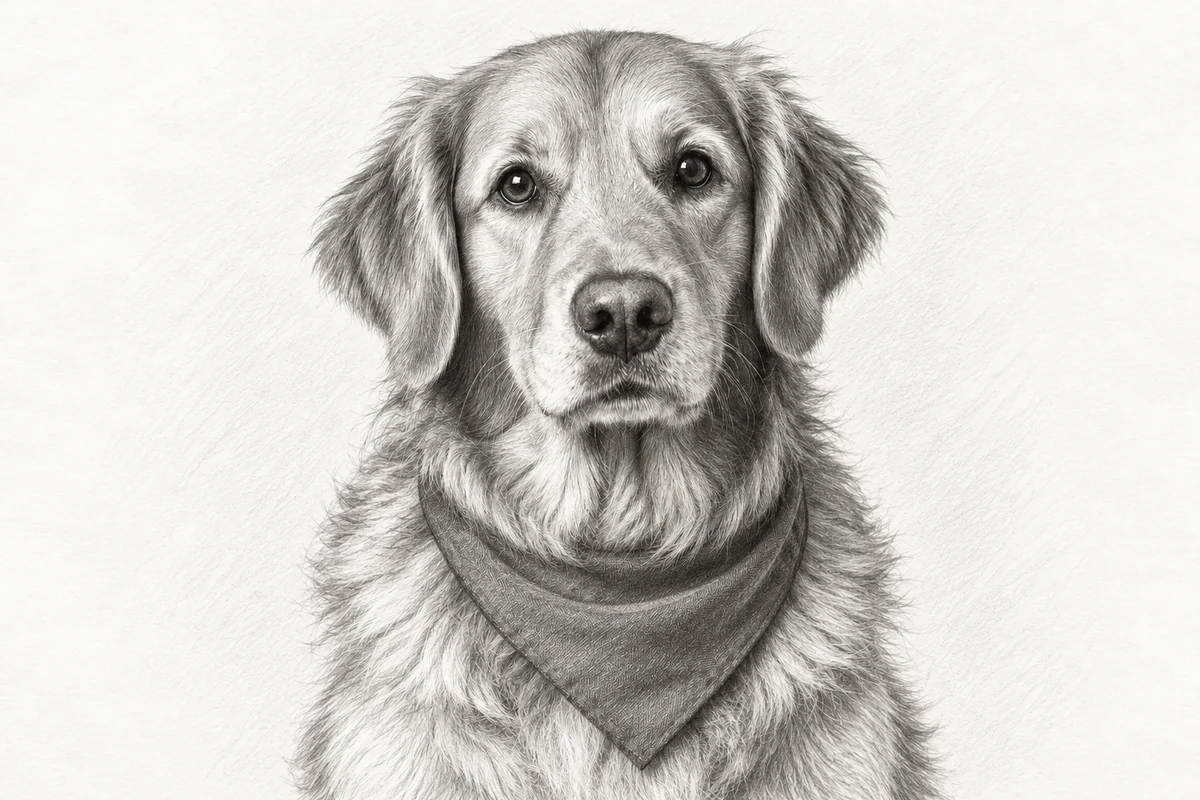
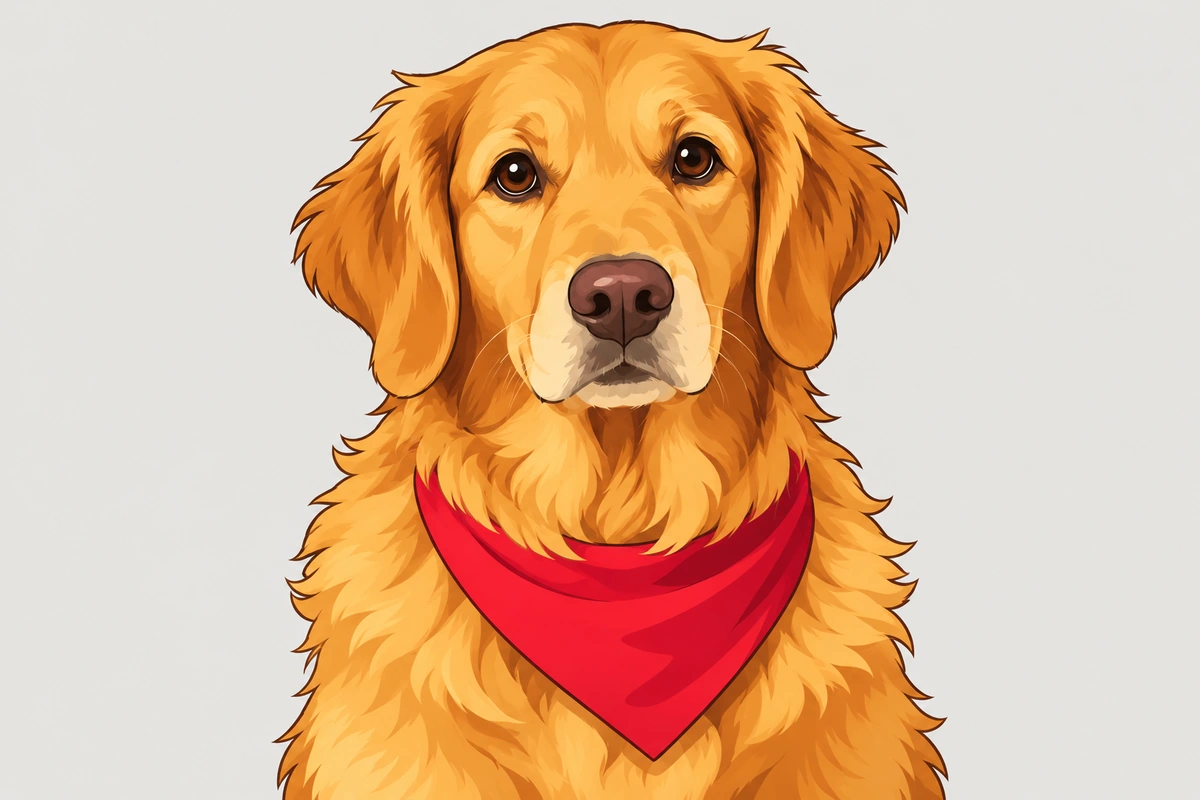
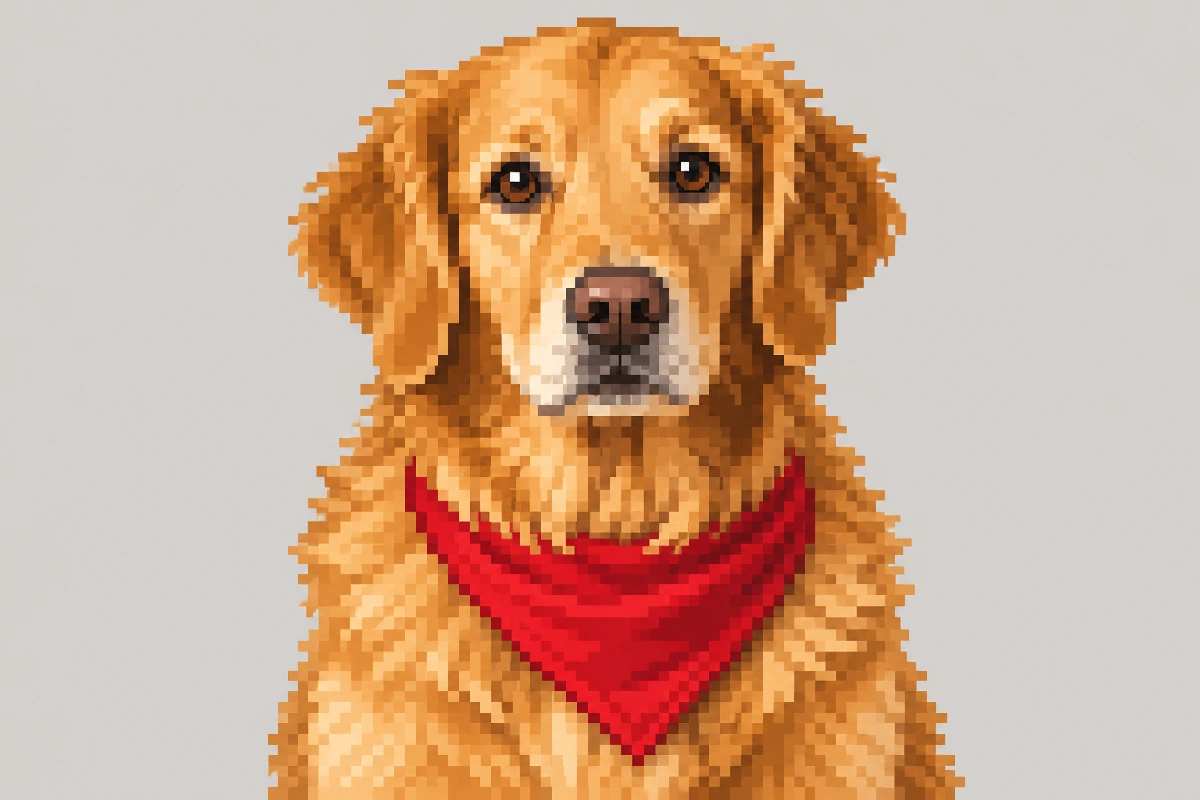
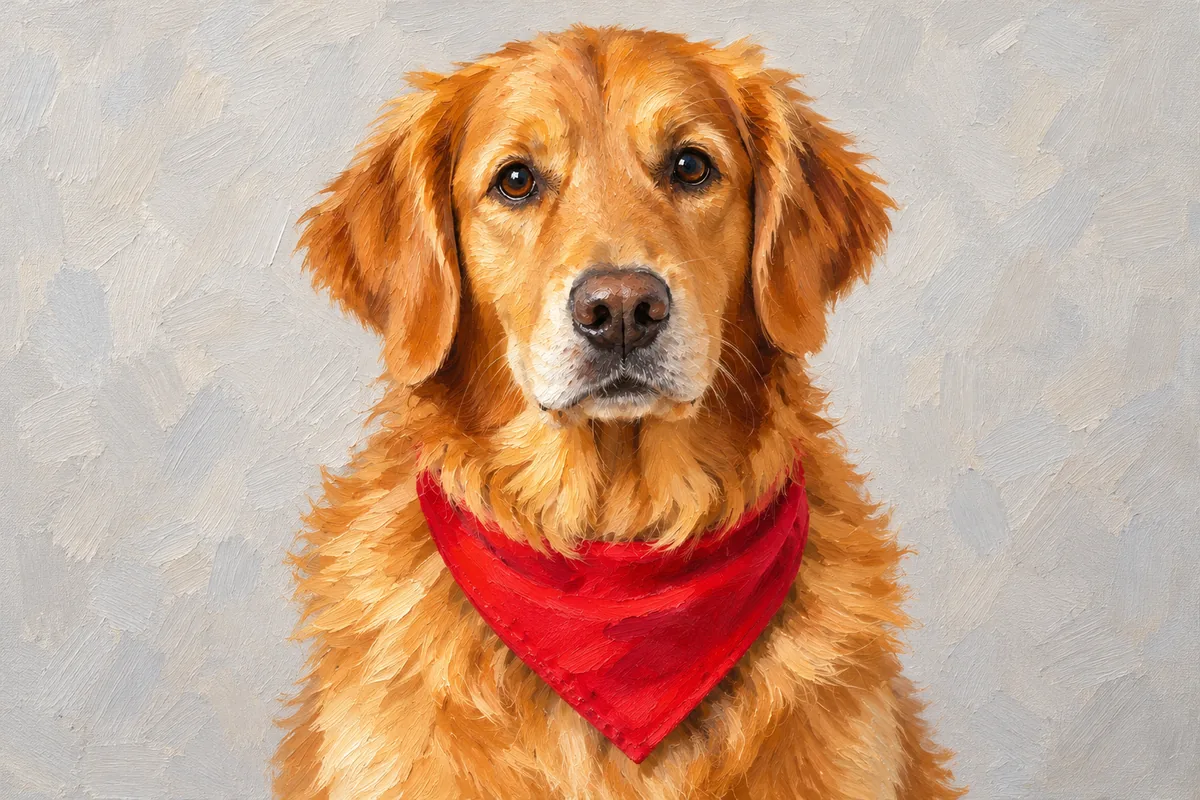
Un ritratto di animale domestico, quattro trattamenti di disegno
Confronta una sola foto di riferimento con i trattamenti a matita, cartone animato, pixel e pittura a olio. Il soggetto resta riconoscibile, mentre il tratto, il colore e la superficie cambiano.
Questi sono esempi illustrativi di stile, non anteprime del tuo caricamento. Usali per scegliere un trattamento di disegno; la foto o l'idea scritta fornisce il contenuto.
Creare un'opera in AIDrawing
Posso creare un disegno senza caricare una foto?
Sì. Usa Da testo a immagine e descrivi l'immagine che vuoi creare. Includi soggetto, ambientazione e i dettagli importanti, poi scegli uno stile di disegno.
Devo scrivere un prompt dopo aver caricato una foto?
No. Nella modalità Da immagine a immagine la foto fornisce il contenuto di partenza. Scegli uno stile e lascia vuota la descrizione aggiuntiva per un cambio di stile, oppure aggiungi una modifica specifica se la vuoi.
Cosa devo scrivere se voglio modificare una parte della foto?
Indica la parte e la modifica, ad esempio cambia la maglietta in blu oppure sostituisci lo sfondo con un giardino. Non devi descrivere tutto ciò che è già visibile.
Qual è la differenza tra la scelta dello stile e la mia descrizione?
La scelta dello stile guida il modo in cui l'immagine viene disegnata, inclusi il tratto, l'ombreggiatura e la texture. La tua descrizione fornisce una scena nuova in modalità testo, oppure le modifiche all'immagine caricata in modalità foto.
Ogni dettaglio della mia foto resterà esattamente uguale?
Un disegno ridisegna l'immagine, invece di conservare ogni dettaglio fotografico. Piccoli elementi, scritte e sfondi complessi possono cambiare. Controlla il risultato se un dettaglio particolare è importante.
Quale modalità devo usare per un disegno da foto a schizzo?
Usa Da immagine a immagine: carica la foto e scegli il trattamento da schizzo a matita. La descrizione aggiuntiva può restare vuota, a meno che tu non voglia modificare qualcosa.