जो विचार या फ़ोटो आपके पास पहले से है, उससे कलाकृति बनाएँ
AIDrawing आपको दो शुरुआती बिंदु देता है: जो बनाना चाहते हैं उसका वर्णन करें, या फ़ोटो अपलोड करें और चुनें कि उसे कैसे दोबारा बनाया जाए।
नए दृश्य के लिए टेक्स्ट से इमेज का उपयोग करें और विषय, सेटिंग तथा दृश्य विवरण लिखें। फ़ोटो के लिए इमेज से इमेज का उपयोग करें; तस्वीर सामग्री देती है, इसलिए उसे पूरा फिर से बताने की ज़रूरत नहीं।
जो स्टाइल चाहते हैं उसे चुनें। फ़ोटो से काम करते समय अतिरिक्त विवरण वैकल्पिक है: स्टाइल बदलने के लिए इसे खाली छोड़ें, या बताएँ कि कौन से विवरण समायोजित करने हैं।
लिखे हुए विचार से दृश्य बनाएँ
इस बात से शुरू करें कि इमेज में क्या होना चाहिए। बारिश के बाद एक शांत सड़क जैसा वर्णन उपयोगी शुरुआती बिंदु है; जब इमारतें, रोशनी या कंपोज़िशन मायने रखें, तब उनका विवरण जोड़ें। चित्रण तरीके के लिए स्टाइल चयन का उपयोग करें।
Open the composer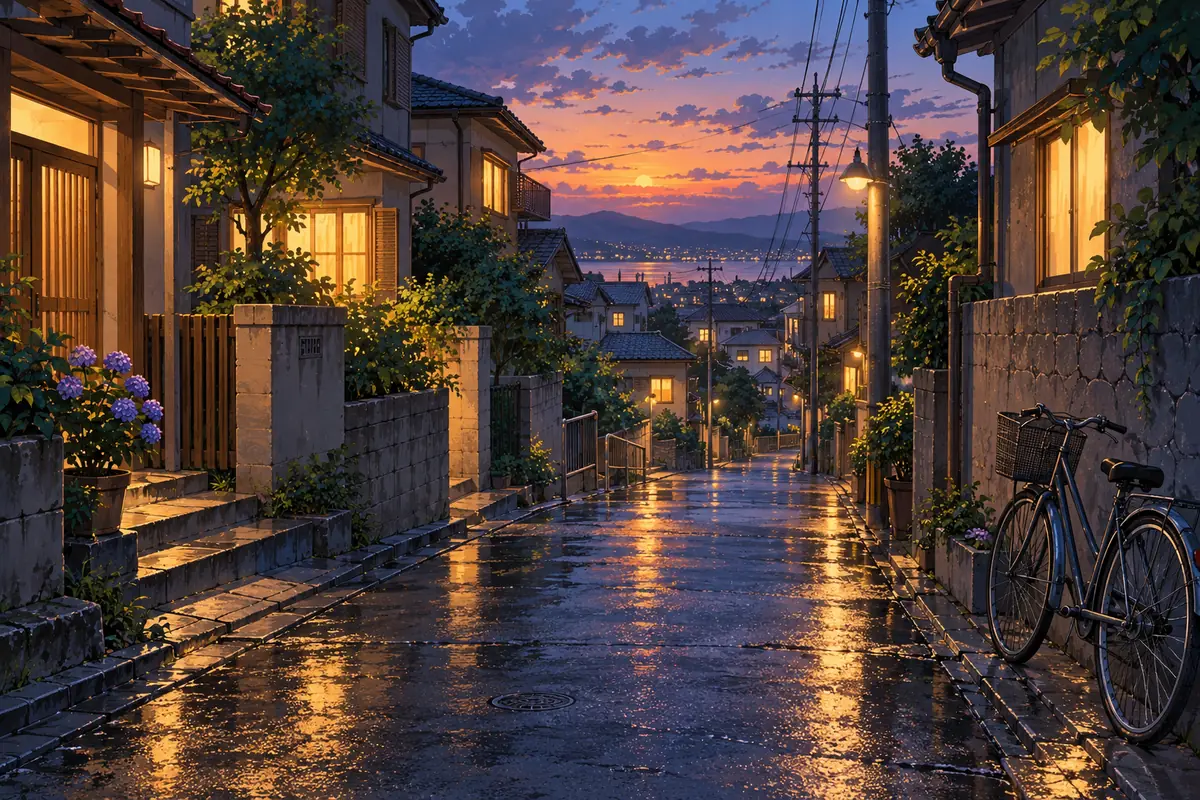
फ़ोटो को सामग्री देने दें
जब तस्वीर आपके पास पहले से हो, तो उसमें दिख रही हर चीज़ को दोबारा लिखने के बजाय उसे अपलोड करें। विषय और दृश्य दोबारा बनाने के लिए स्टाइल चुनें। दोबारा बनाते समय चेहरे, लिखावट और बैकग्राउंड के छोटे विवरण बदल सकते हैं, इसलिए नतीजे की तुलना अपनी मूल तस्वीर से करें।
Open the composer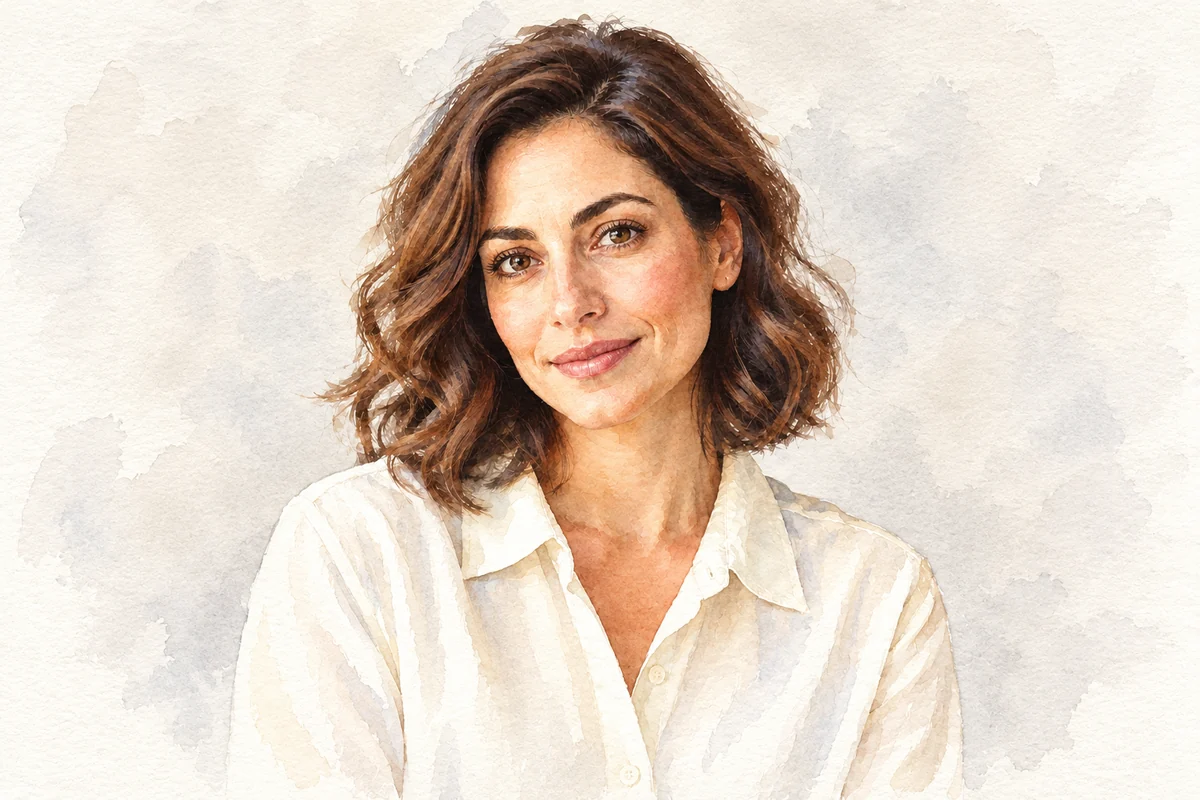
सिर्फ़ ज़रूरी बदलाव लिखें
फ़ोटो के लिए लक्षित निर्देश आज़माएँ, जैसे शर्ट को नीला करें या बैकग्राउंड को सरल बनाएँ। माँगा गया संपादन इमेज के उस हिस्से को बदलता है; बाकी सामग्री शुरुआती बिंदु देती है। अगर सिर्फ़ अलग स्टाइल चाहिए, तो अतिरिक्त विवरण खाली छोड़ें।
Open the composer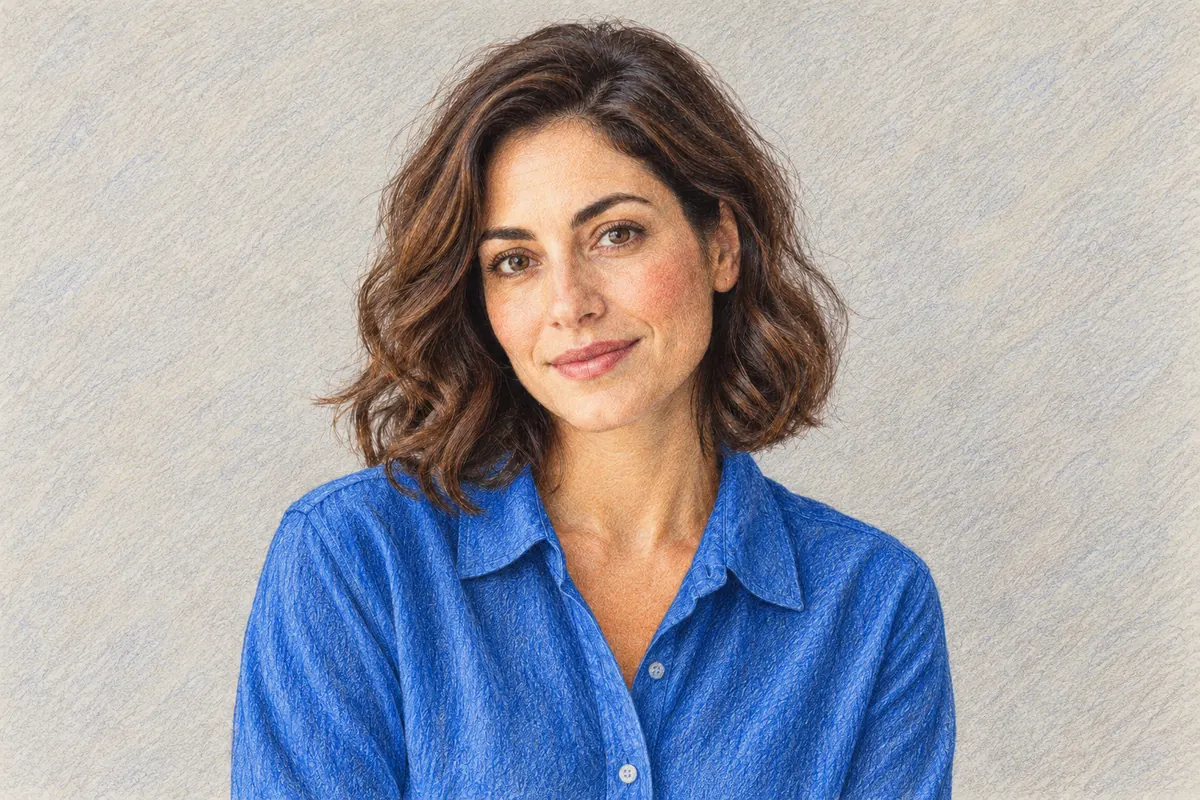
सही शुरुआती बिंदु चुनें
इनपुट को उसी से मिलाएँ जो आप बनाना चाहते हैं।
एक दृश्य जो अभी मौजूद नहीं
जब मुख्य विषय, सेटिंग या कंपोज़िशन अभी गढ़ना बाकी हो, तो शब्दों से शुरू करें।
ऐसा विषय जो आपके पास पहले से है
जब उस तस्वीर का व्यक्ति, पालतू जानवर, वस्तु या जगह आपके विचार के केंद्र में हो, तो फ़ोटो से शुरू करें।
ड्रॉइंग माध्यम का बदलाव
रेखाओं, रंग, छायांकन और बनावट को दिशा देने के लिए चुनी स्टाइल का उपयोग करें।
एक लक्षित दृश्य समायोजन
पूरे दृश्य को दोहराने के बजाय, अपलोड की इमेज में बदलाव का नाम लिखने के लिए वैकल्पिक विवरण का उपयोग करें।
अपनी कलाकृति कैसे बनाएँ
जो सामग्री आपके पास है, उसी से मेल खाता रास्ता चुनें।
विवरण से बनाएँ
- 01
विचार लिखें
टेक्स्ट से इमेज में विषय और सेटिंग का वर्णन करें। असंबंधित निर्देशों की लंबी सूची के बजाय ज़रूरी विवरण शामिल करें।
- 02
स्टाइल चुनें
चुनें कि विचार कैसे चित्रित हो, और उपलब्ध आउटपुट सेटिंग्स देख लें।
- 03
जनरेट करें और समीक्षा करें
अनुरोध भेजें, फिर नतीजा जाँचें। नए संस्करण के लिए उस विवरण को बदलें जिस पर सबसे ज़्यादा ध्यान देना है।
फ़ोटो से बनाएँ
- 01
शुरुआती फ़ोटो अपलोड करें
इमेज से इमेज में वह फ़ोटो अपलोड करें जिसका विषय और दृश्य दोबारा बनाना है।
- 02
स्टाइल और कोई भी संपादन चुनें
स्टाइल चुनें। स्टाइल बदलने के लिए विवरण खाली छोड़ें, या जो खास बदलाव चाहते हैं उन्हें लिखें।
- 03
ड्रॉइंग जाँचें
पहचानने योग्य विशेषताएँ, कंपोज़िशन और माँगे गए संपादन को मूल फ़ोटो से मिलाएँ। ज़रूरत हो तो इस तुलना से अगली कोशिश को दिशा दें।
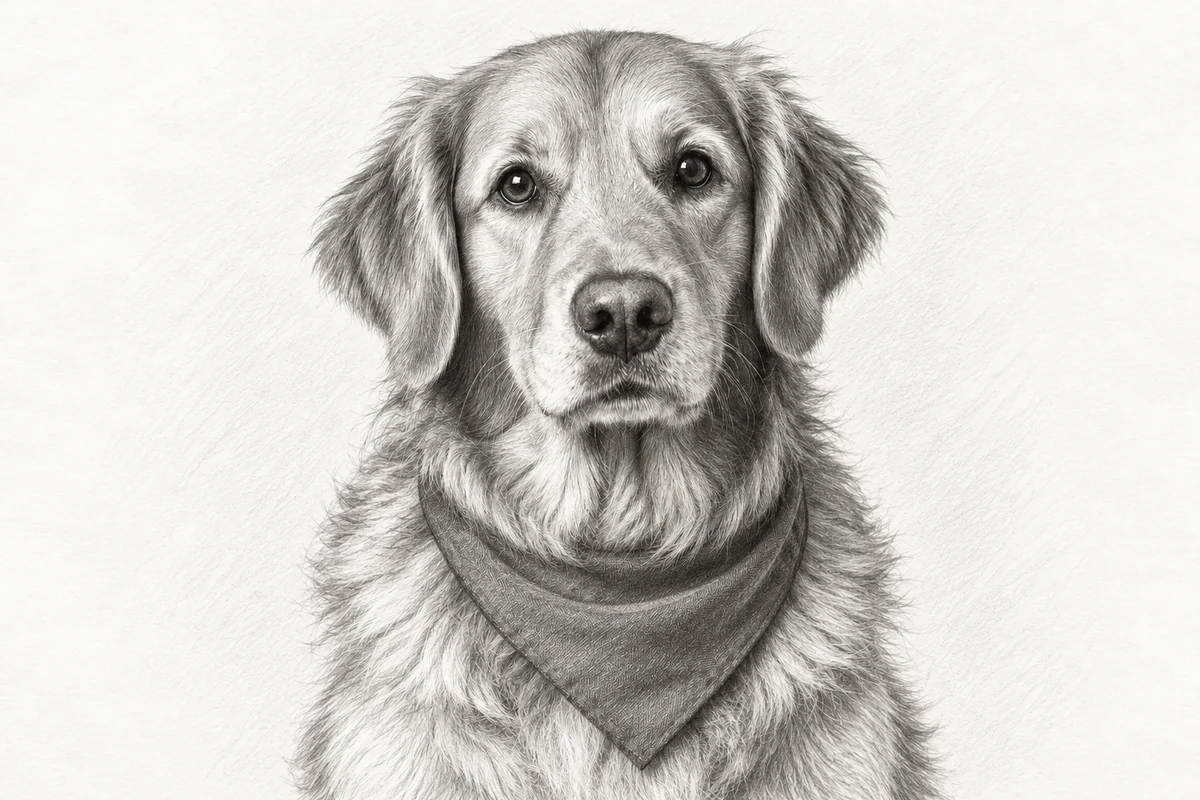
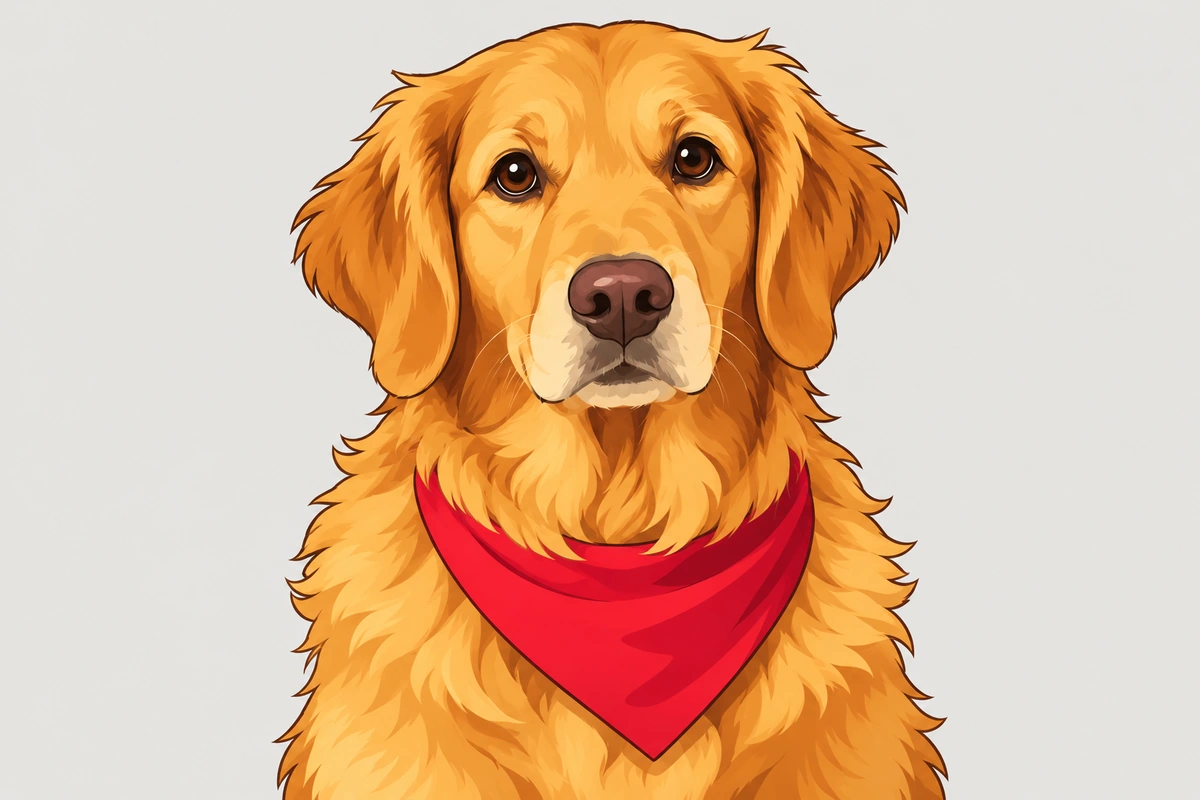
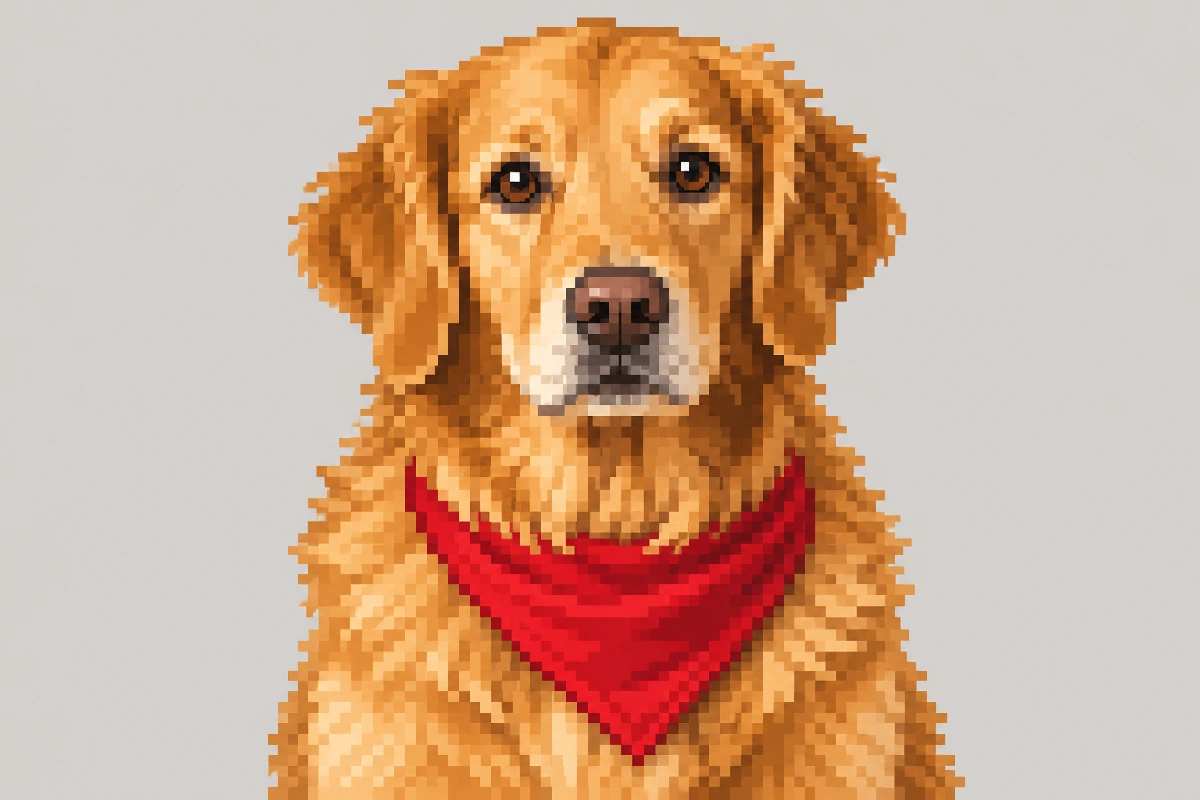
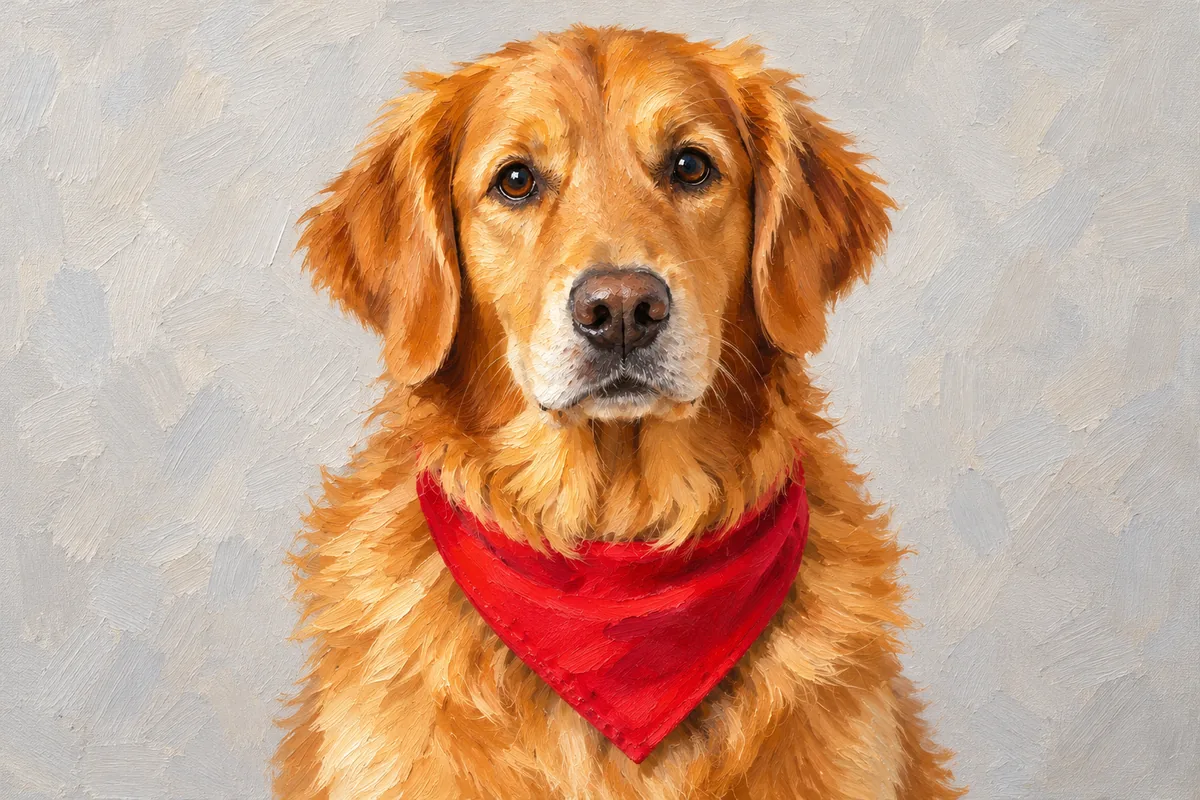
एक पालतू पोर्ट्रेट, चार चित्रण तरीके
एक ही संदर्भ फ़ोटो को पेंसिल, कार्टून, पिक्सेल और तैल चित्र तरीकों से मिलाकर देखें। विषय पहचानने योग्य रहता है, जबकि रेखाएँ, रंग और सतह बदलते हैं।
ये स्टाइल के उदाहरण चित्र हैं, आपकी अपनी अपलोड की झलक नहीं। इन्हें देखकर चित्रण तरीका चुनें; सामग्री आपकी फ़ोटो या लिखे हुए विचार से आती है।
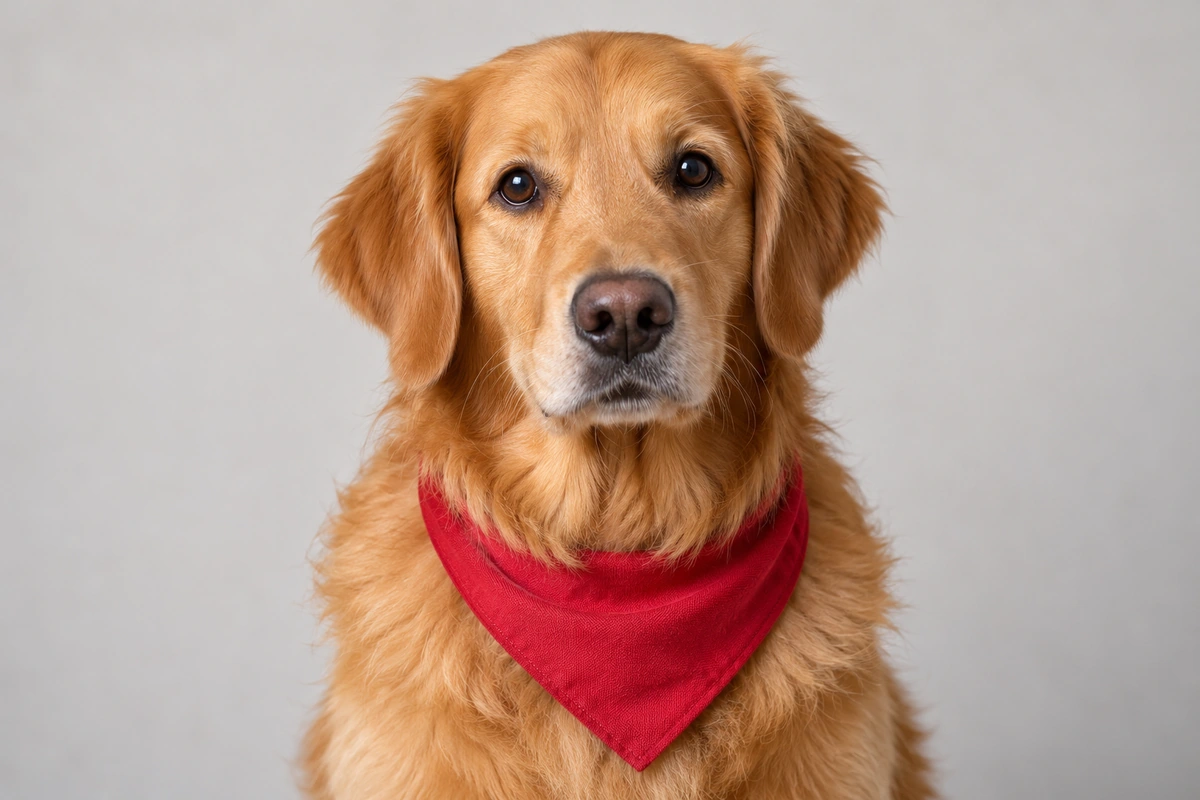
AIDrawing में कलाकृति बनाना
क्या मैं फ़ोटो अपलोड किए बिना ड्रॉइंग बना सकता हूँ?
हाँ। टेक्स्ट से इमेज का उपयोग करें और जो इमेज बनानी है उसका वर्णन करें। विषय, सेटिंग और ज़रूरी विवरण शामिल करें, फिर स्टाइल चुनें।
क्या फ़ोटो अपलोड करने के बाद प्रॉम्प्ट लिखना ज़रूरी है?
नहीं। इमेज से इमेज में फ़ोटो शुरुआती सामग्री देती है। स्टाइल चुनें और स्टाइल बदलने के लिए अतिरिक्त विवरण खाली छोड़ें, या चाहें तो एक खास बदलाव जोड़ें।
फ़ोटो का कोई हिस्सा बदलना हो, तो क्या लिखूँ?
हिस्सा और बदलाव बताएँ, जैसे शर्ट को नीला करें या बैकग्राउंड को बगीचे से बदलें। जो पहले से दिख रहा है, उसे पूरा वर्णन करने की ज़रूरत नहीं।
स्टाइल चयन और मेरे विवरण में क्या अंतर है?
स्टाइल चयन बताता है कि इमेज कैसे बने, जिसमें रेखाएँ, छायांकन और बनावट शामिल हैं। आपका विवरण टेक्स्ट मोड में नया दृश्य देता है, या फ़ोटो मोड में अपलोड की तस्वीर में बदलाव बताता है।
क्या मेरी फ़ोटो का हर विवरण बिल्कुल वैसा ही रहेगा?
ड्रॉइंग इमेज को दोबारा बनाती है, हर फ़ोटोग्राफ़िक विवरण ज्यों का त्यों नहीं रखती। छोटे हिस्से, लिखावट और जटिल बैकग्राउंड बदल सकते हैं। कोई खास विवरण ज़रूरी हो, तो नतीजा जाँचें।
फ़ोटो से रेखाचित्र वाली ड्रॉइंग के लिए कौन सा मोड लूँ?
इमेज से इमेज का उपयोग करें: अपनी फ़ोटो अपलोड करें और पेंसिल रेखाचित्र तरीका चुनें। कुछ बदलना न हो, तो अतिरिक्त विवरण खाली रह सकता है।