Créez une œuvre à partir de l'idée ou de la photo que vous avez déjà
AIDrawing vous donne deux points de départ : décrire quelque chose que vous voulez dessiner, ou importer une photo et choisir comment elle doit être redessinée.
Pour une nouvelle scène, utilisez Texte vers image et décrivez le sujet, le décor et les détails visuels. Pour une photo, utilisez Image vers image : l'image fournit le contenu, vous n'avez donc pas besoin de tout décrire de nouveau.
Choisissez le style de dessin voulu. Lorsque vous partez d'une photo, une description supplémentaire est facultative : laissez-la vide pour un changement de style, ou indiquez les détails à ajuster.
Construire une scène à partir d'une idée écrite
Commencez par ce qui doit figurer dans l'image. Une description comme une rue tranquille après la pluie est un point de départ utile ; ajoutez des détails sur les bâtiments, l'éclairage ou la composition lorsque ces choix comptent. Utilisez la sélection du style pour le traitement de dessin.
Open the composer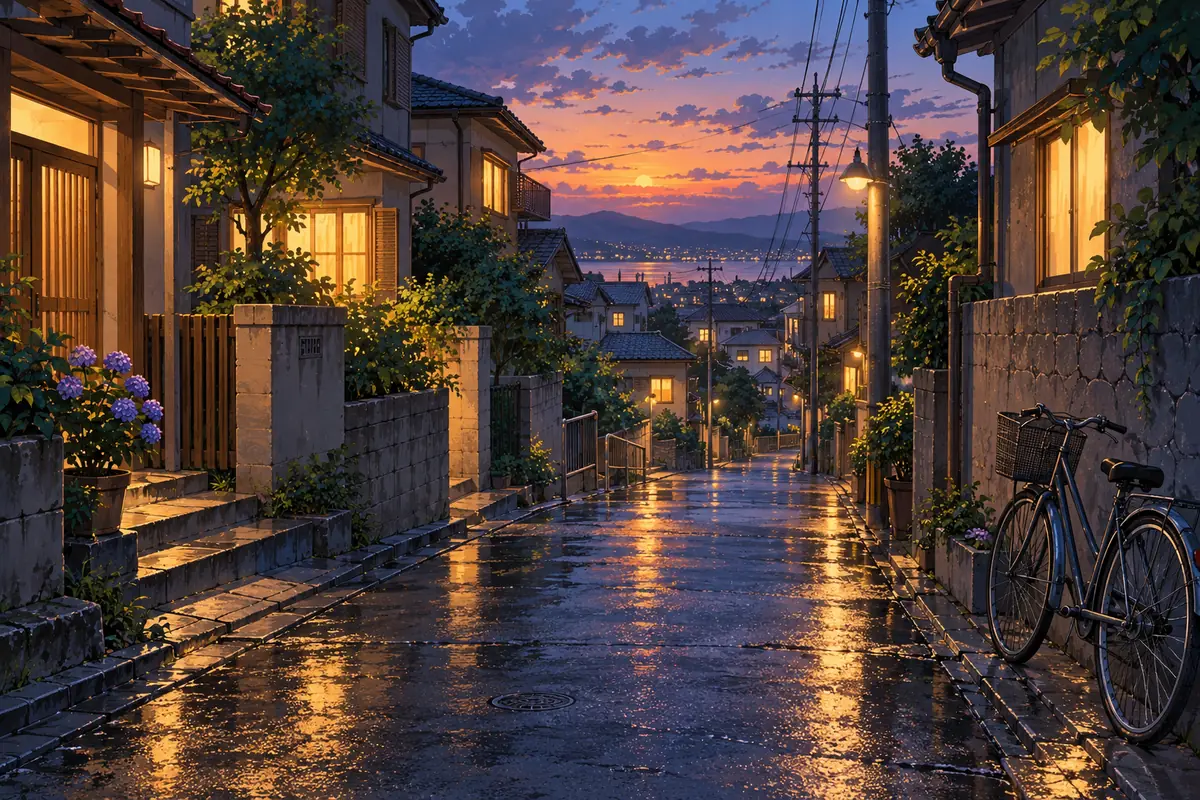
Laisser une photo fournir le contenu
Lorsque vous avez déjà une image, importez-la plutôt que de réécrire tout ce qu'elle montre. Choisissez un style pour redessiner le sujet et la scène. Les visages, le lettrage et les petits détails d'arrière-plan peuvent changer pendant le redessin : examinez donc le résultat par rapport à votre original.
Open the composer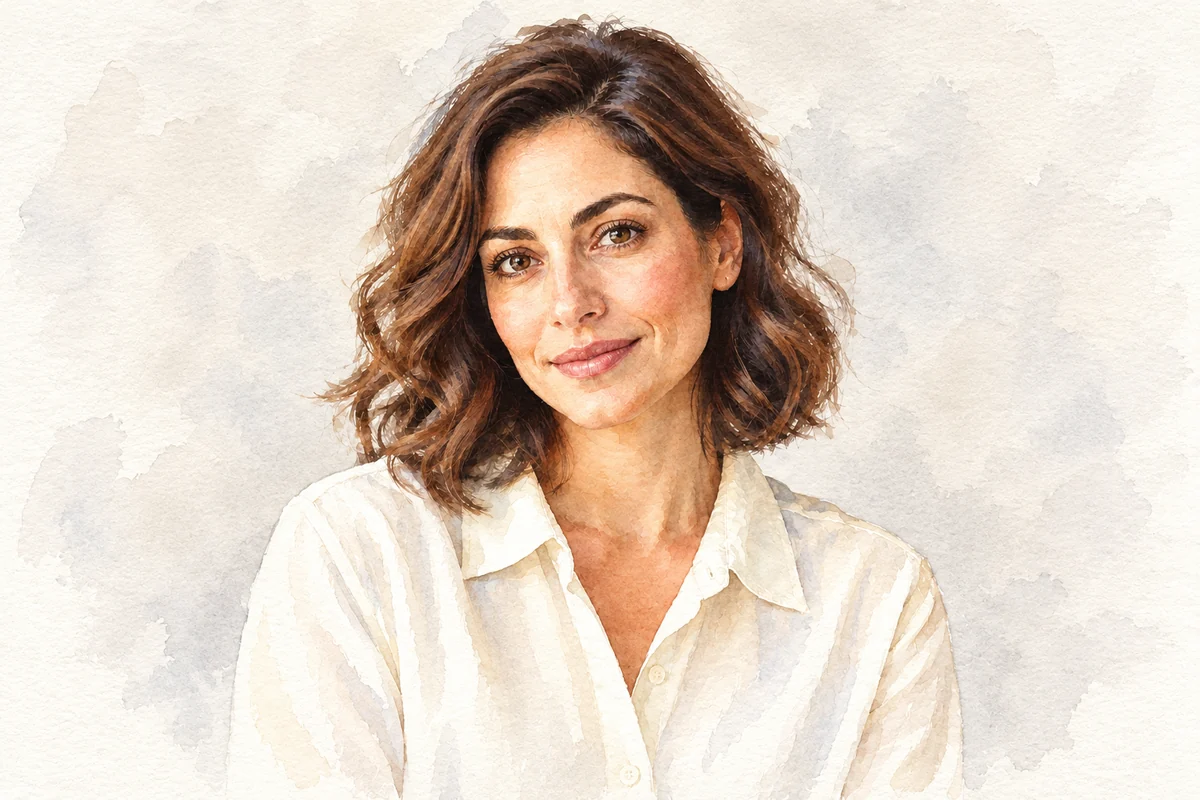
Décrire seulement la modification nécessaire
Pour une photo, essayez une instruction ciblée, comme changer la chemise en bleu ou simplifier l'arrière-plan. Une modification demandée change cette partie de l'image ; le reste du contenu fournit le point de départ. Si vous voulez seulement un autre style de dessin, laissez la description supplémentaire vide.
Open the composer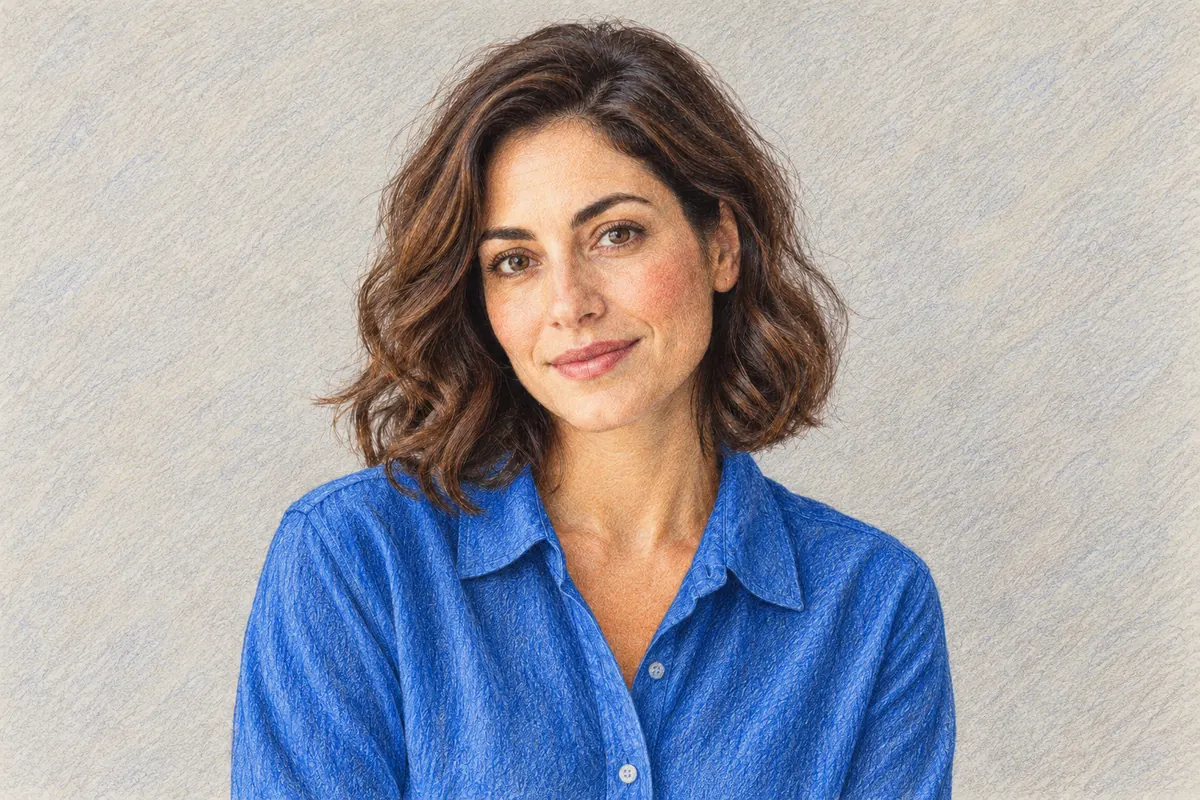
Choisir le bon point de départ
Faites correspondre l'entrée à ce que vous voulez créer.
Une scène qui n'existe pas encore
Partez de mots lorsque le sujet principal, le décor ou la composition doit encore être inventé.
Un sujet que vous avez déjà
Partez d'une photo lorsque la personne, l'animal de compagnie, l'objet ou le lieu de cette image est au cœur de votre idée.
Un changement de médium de dessin
Utilisez le style sélectionné pour guider le tracé, la couleur, l'ombrage et la texture.
Un ajustement visuel ciblé
Utilisez la description facultative pour nommer une modification de l'image importée, au lieu de répéter toute la scène.
Comment créer votre œuvre
Choisissez la voie qui correspond au matériau dont vous disposez.
Créer à partir d'une description
- 01
Écrire l'idée
Dans Texte vers image, décrivez le sujet et le décor. Incluez les détails importants plutôt qu'une longue liste d'instructions sans rapport.
- 02
Sélectionner un style de dessin
Choisissez comment l'idée doit être dessinée et passez en revue les paramètres de sortie disponibles.
- 03
Générer et vérifier
Envoyez la demande, puis examinez le résultat. Pour une nouvelle version, modifiez le détail qui demande le plus d'attention.
Créer à partir d'une photo
- 01
Importer la photo de départ
Dans Image vers image, importez la photo dont vous voulez redessiner le sujet et la scène.
- 02
Choisir le style et d'éventuelles modifications
Sélectionnez un style. Laissez la description vide pour un changement de style, ou écrivez les modifications précises que vous voulez.
- 03
Examiner le dessin
Comparez les éléments reconnaissables, la composition et les modifications demandées avec la photo d'origine. Utilisez cette comparaison pour guider un autre essai si nécessaire.
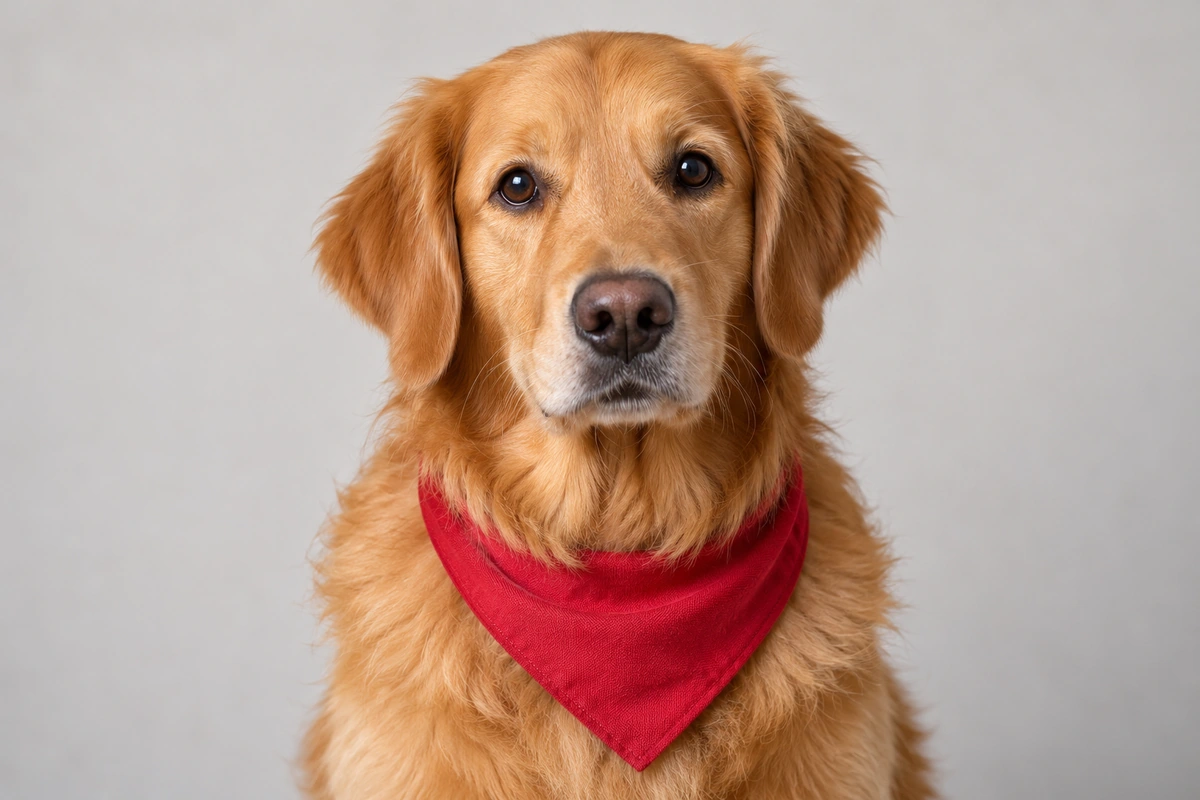
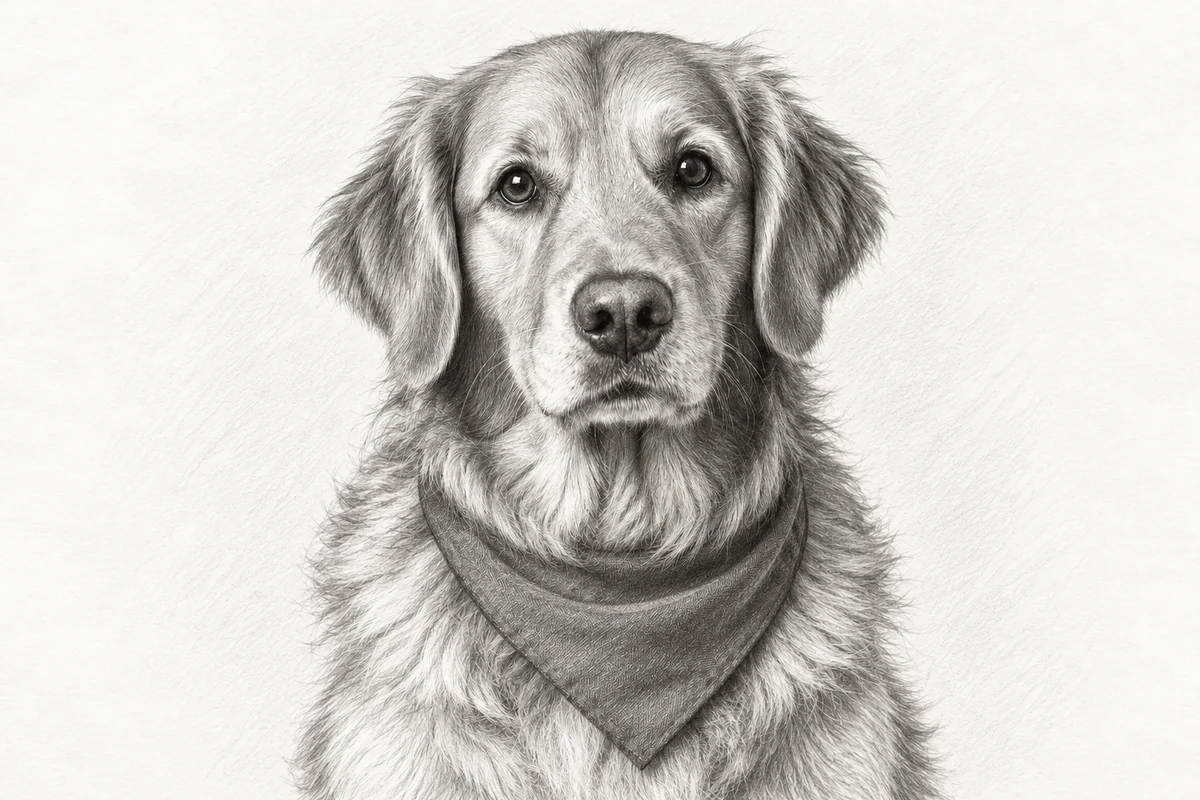
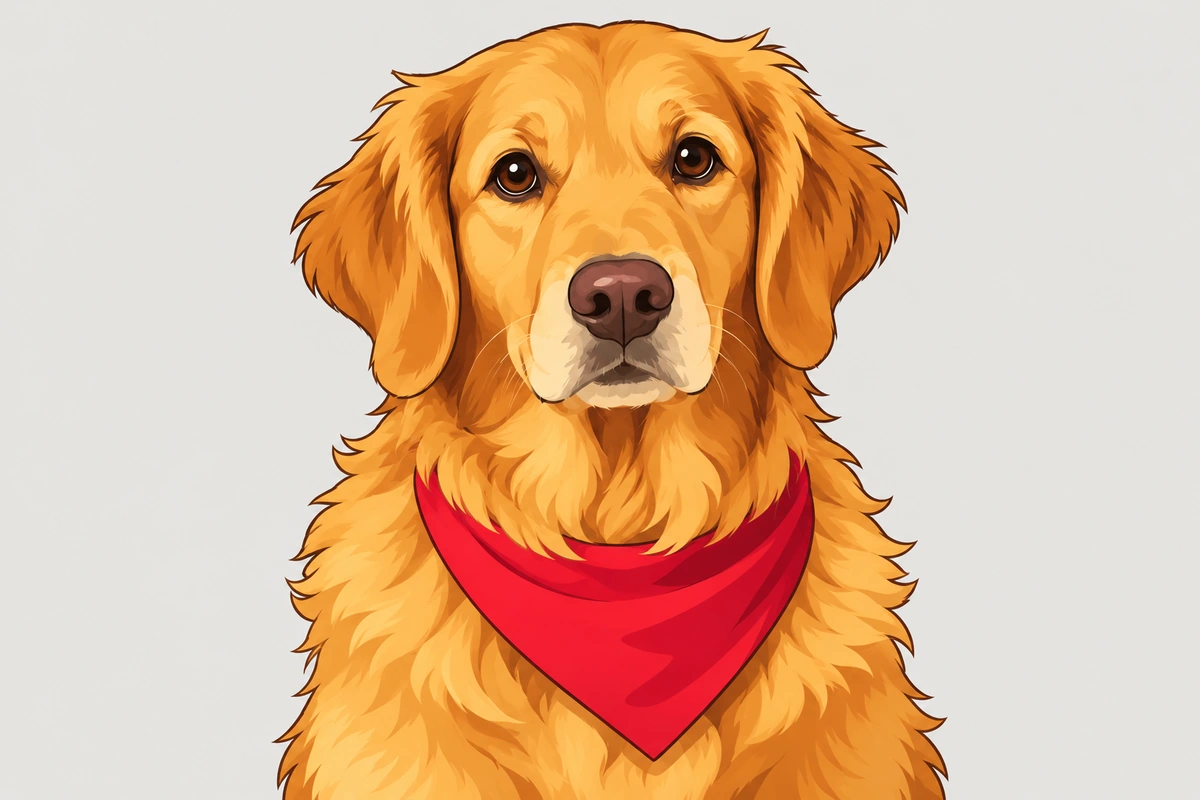
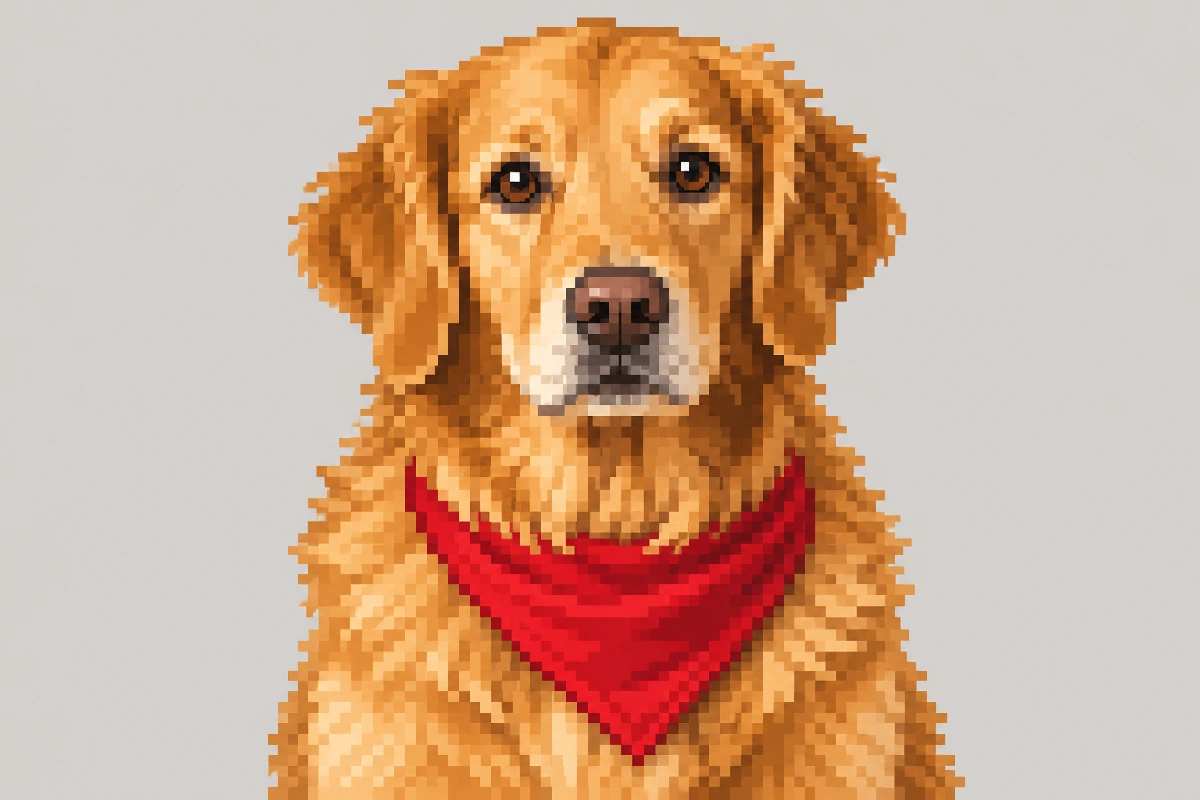
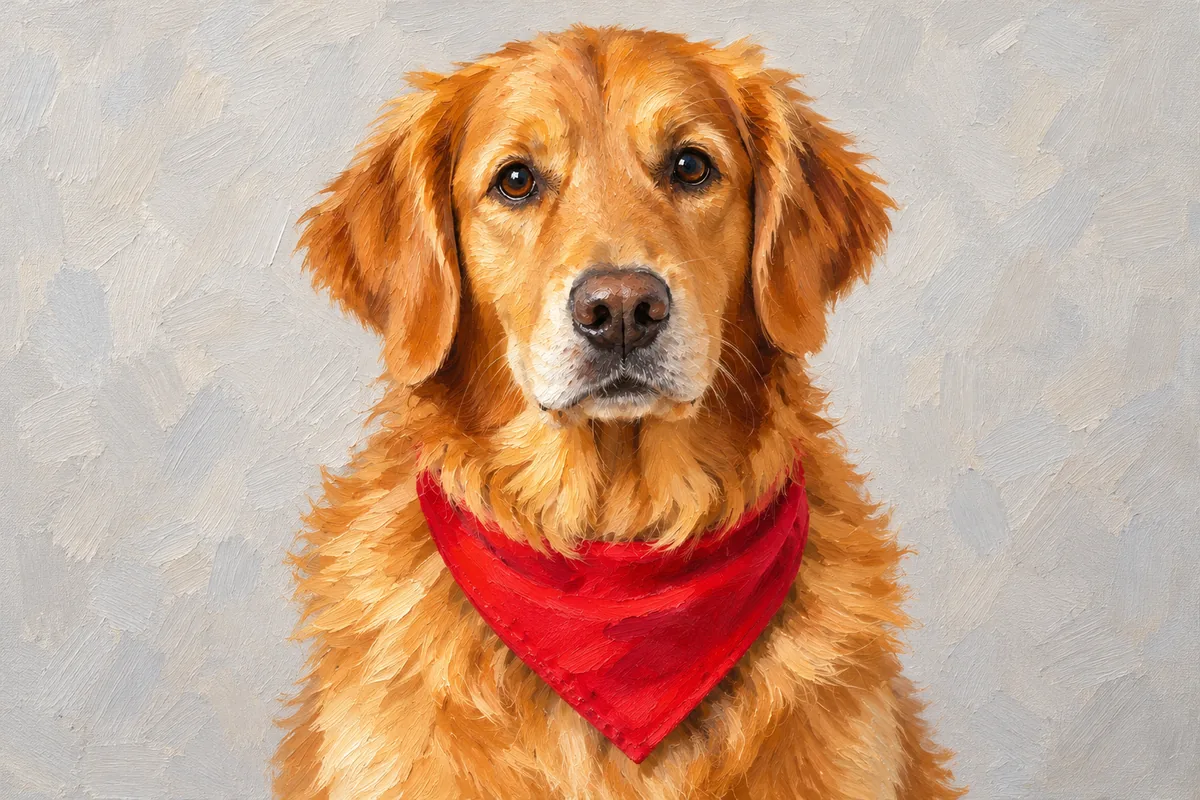
Un portrait d'animal de compagnie, quatre traitements de dessin
Comparez une seule photo de référence avec les traitements crayon, dessin animé, pixels et peinture à l'huile. Le sujet reste reconnaissable, tandis que le tracé, la couleur et la surface changent.
Ce sont des exemples de styles illustratifs, pas des aperçus de votre propre import. Utilisez-les pour choisir un traitement de dessin ; votre photo ou votre idée écrite fournit le contenu.
Créer une œuvre dans AIDrawing
Puis-je créer un dessin sans importer de photo ?
Oui. Utilisez Texte vers image et décrivez l'image que vous voulez créer. Indiquez le sujet, le décor et les détails importants, puis choisissez un style de dessin.
Dois-je écrire un prompt après avoir importé une photo ?
Non. Dans Image vers image, la photo fournit le contenu de départ. Choisissez un style et laissez la description supplémentaire vide pour un changement de style, ou ajoutez une modification précise si vous en voulez une.
Que dois-je écrire lorsque je veux modifier une partie d'une photo ?
Nommez la partie et la modification, par exemple changer la chemise en bleu ou remplacer l'arrière-plan par un jardin. Vous n'avez pas besoin de décrire tout ce qui est déjà visible.
Quelle est la différence entre la sélection du style et ma description ?
La sélection du style guide la façon dont l'image est dessinée, y compris le tracé, l'ombrage et la texture. Votre description fournit une nouvelle scène en mode texte, ou des modifications de l'image importée en mode photo.
Chaque détail de ma photo restera-t-il exactement le même ?
Un dessin redessine l'image au lieu de conserver chaque détail photographique. Les petits éléments, le lettrage et les arrière-plans complexes peuvent changer. Examinez le résultat si un détail particulier est important.
Quel mode dois-je utiliser pour un dessin de photo en croquis ?
Utilisez Image vers image : importez votre photo et choisissez le traitement croquis au crayon. La description supplémentaire peut rester vide, sauf si vous voulez modifier quelque chose.