Crea una obra a partir de la idea o la foto que ya tienes
AIDrawing te da dos puntos de partida: describe algo que quieras dibujar, o sube una foto y elige cómo debe redibujarse.
Para una escena nueva, usa Texto a imagen y describe el sujeto, el entorno y los detalles visuales. Para una foto, usa Imagen a imagen: la imagen aporta el contenido, así que no necesitas describirlo todo otra vez.
Elige el estilo de dibujo que quieras. Si trabajas a partir de una foto, la descripción adicional es opcional: déjala vacía para un cambio de estilo, o di qué detalles quieres ajustar.
Construir una escena a partir de una idea escrita
Empieza por lo que debe aparecer en la imagen. Una descripción como una calle tranquila después de la lluvia es un punto de partida útil; añade detalles sobre los edificios, la iluminación o la composición cuando esas decisiones importen. Usa la selección de estilo para el tratamiento de dibujo.
Open the composer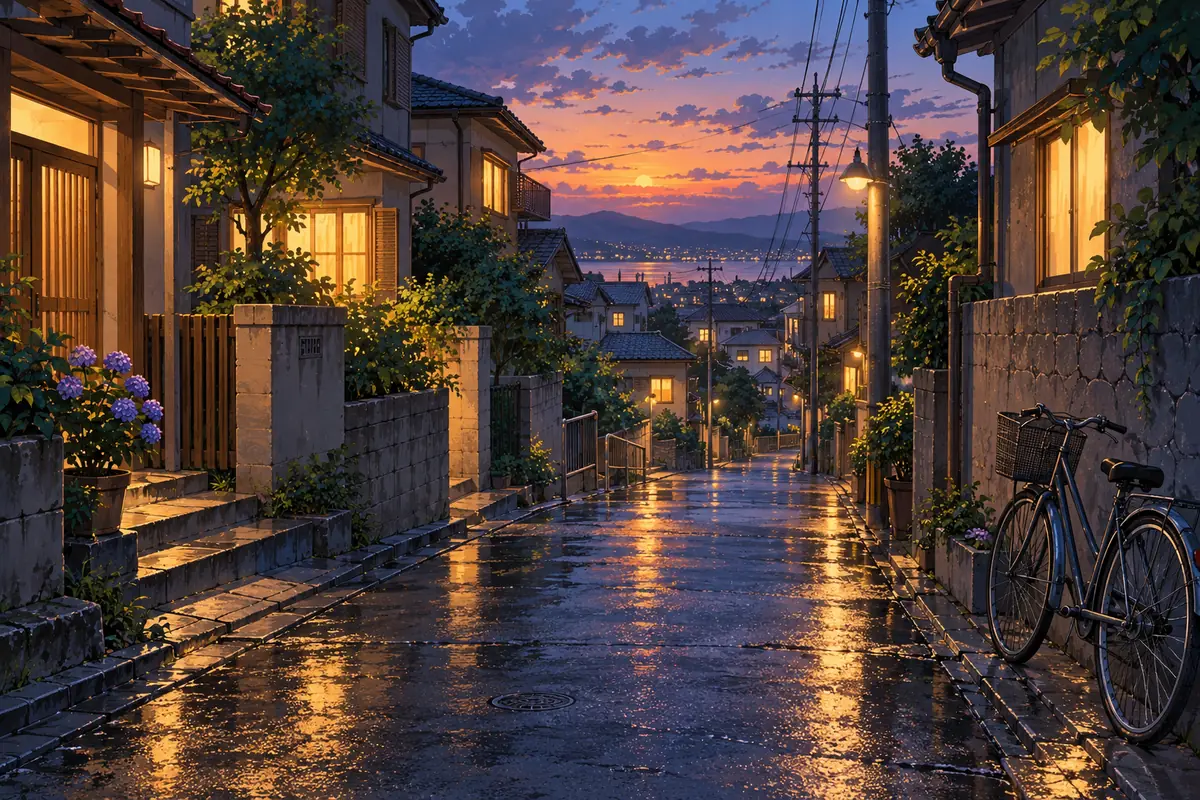
Dejar que una foto aporte el contenido
Si ya tienes una imagen, súbela en lugar de reescribir todo lo que muestra. Elige un estilo para redibujar el sujeto y la escena. Los rostros, las letras y los detalles pequeños del fondo pueden cambiar durante el redibujo, así que revisa el resultado frente al original.
Open the composer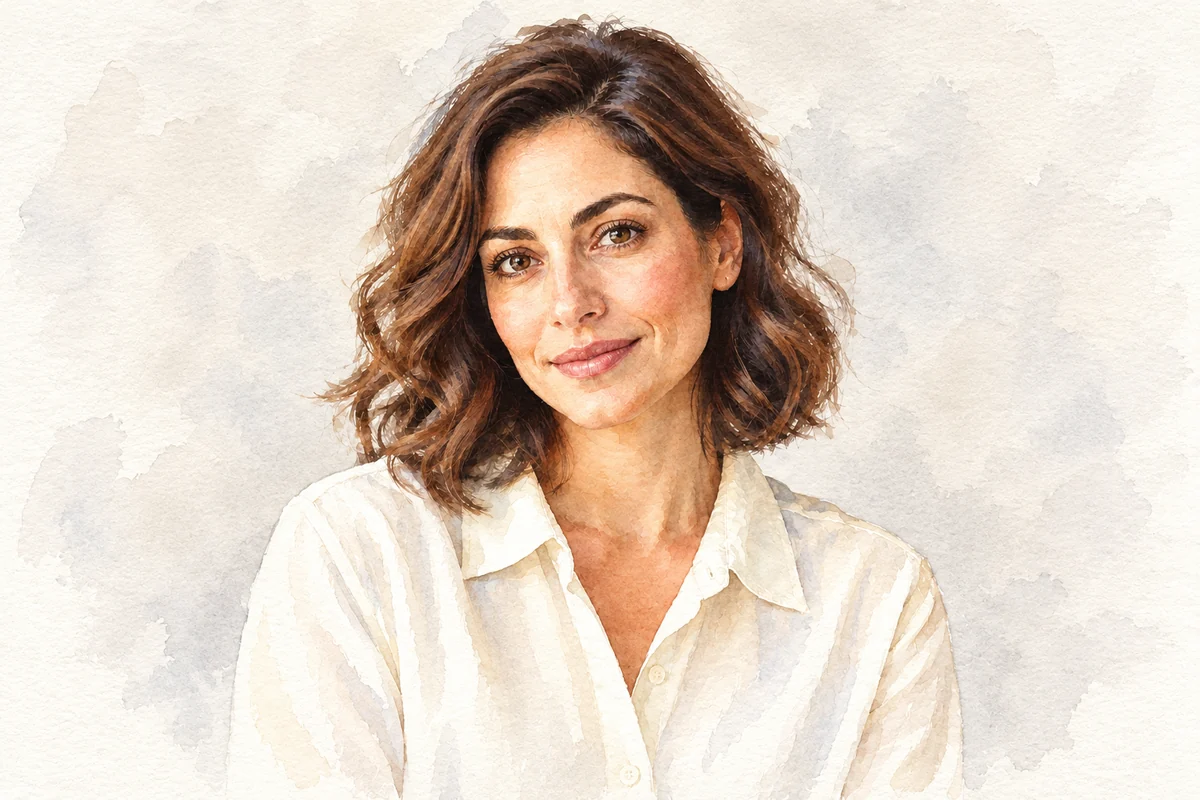
Describir solo el cambio que necesitas
Con una foto, prueba una instrucción precisa, como cambiar la camisa a azul o simplificar el fondo. Un cambio solicitado modifica esa parte de la imagen; el contenido restante sirve de punto de partida. Si solo quieres otro estilo de dibujo, deja vacía la descripción adicional.
Open the composer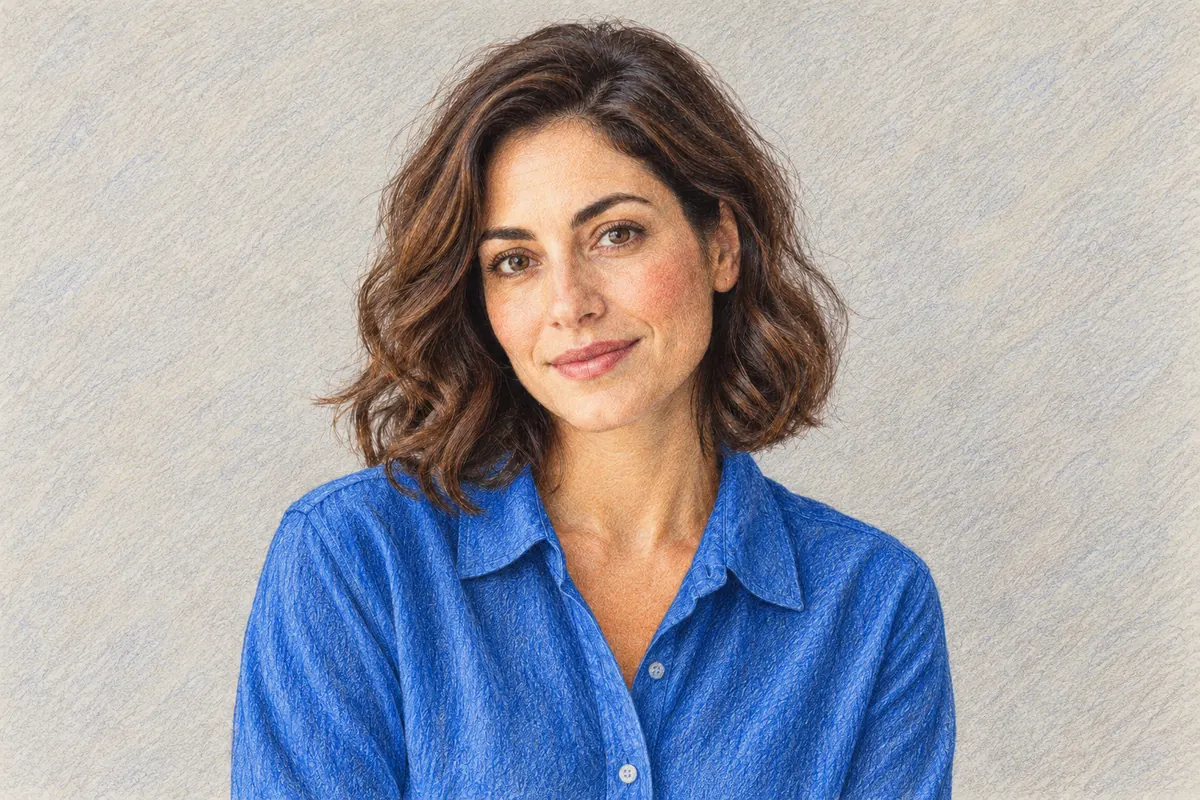
Elegir el punto de partida adecuado
Haz coincidir la entrada con lo que quieres crear.
Una escena que aún no existe
Empieza con palabras cuando todavía hay que inventar el sujeto principal, el entorno o la composición.
Un sujeto que ya tienes
Empieza con una foto cuando la persona, la mascota, el objeto o el lugar de esa imagen sea lo central de tu idea.
Un cambio de medio de dibujo
Usa el estilo seleccionado para orientar el trazo, el color, el sombreado y la textura.
Un ajuste visual preciso
Usa la descripción opcional para indicar un cambio en la imagen subida, en lugar de repetir toda la escena.
Cómo crear tu obra
Elige la ruta que encaje con el material que tienes.
Crear a partir de una descripción
- 01
Escribir la idea
En Texto a imagen, describe el sujeto y el entorno. Incluye los detalles importantes, en lugar de una lista larga de instrucciones sin relación.
- 02
Seleccionar un estilo de dibujo
Elige cómo quieres que se dibuje la idea y revisa los ajustes de salida disponibles.
- 03
Generar y revisar
Envía la solicitud y, después, comprueba el resultado. Para una versión nueva, cambia el detalle que más atención necesite.
Crear a partir de una foto
- 01
Subir la foto de partida
En Imagen a imagen, sube la foto cuyo sujeto y escena quieras redibujar.
- 02
Elegir el estilo y las ediciones
Selecciona un estilo. Deja la descripción vacía para un cambio de estilo, o escribe los cambios concretos que quieras.
- 03
Comprobar el dibujo
Compara los rasgos reconocibles, la composición y las ediciones solicitadas con la foto original. Usa esa comparación para orientar otro intento si hace falta.
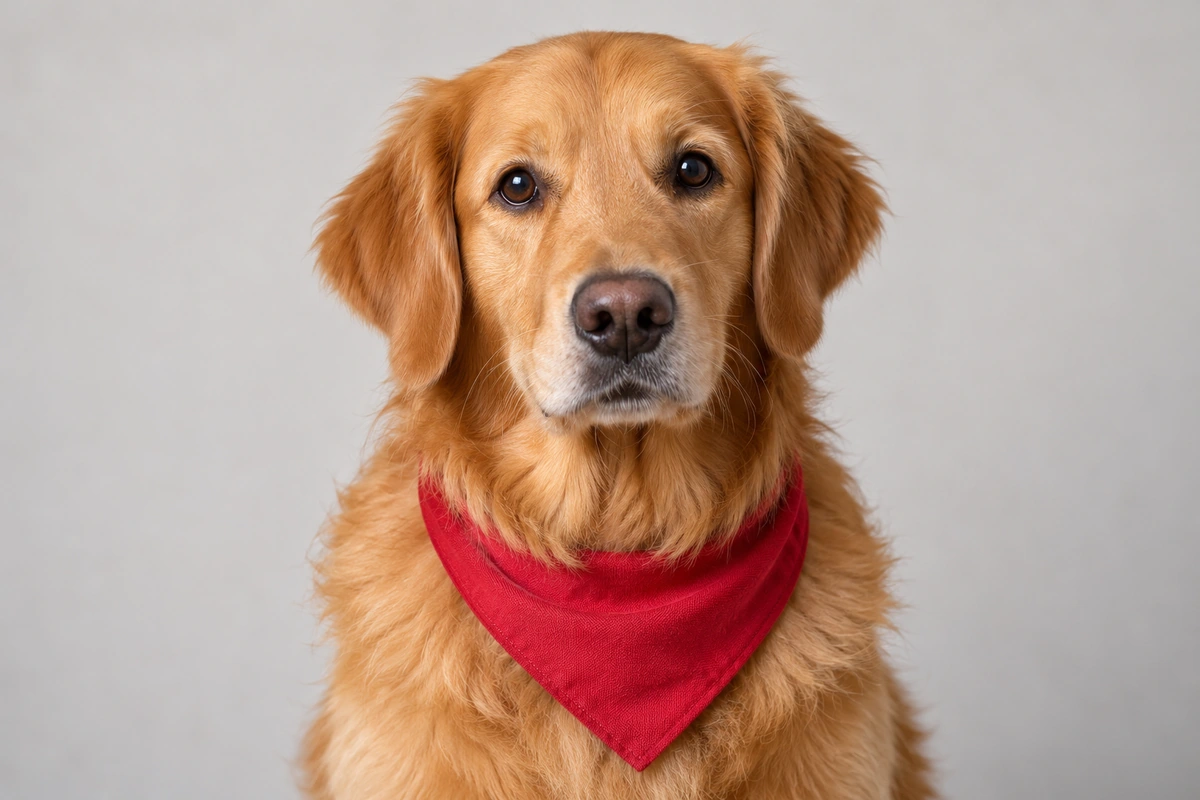
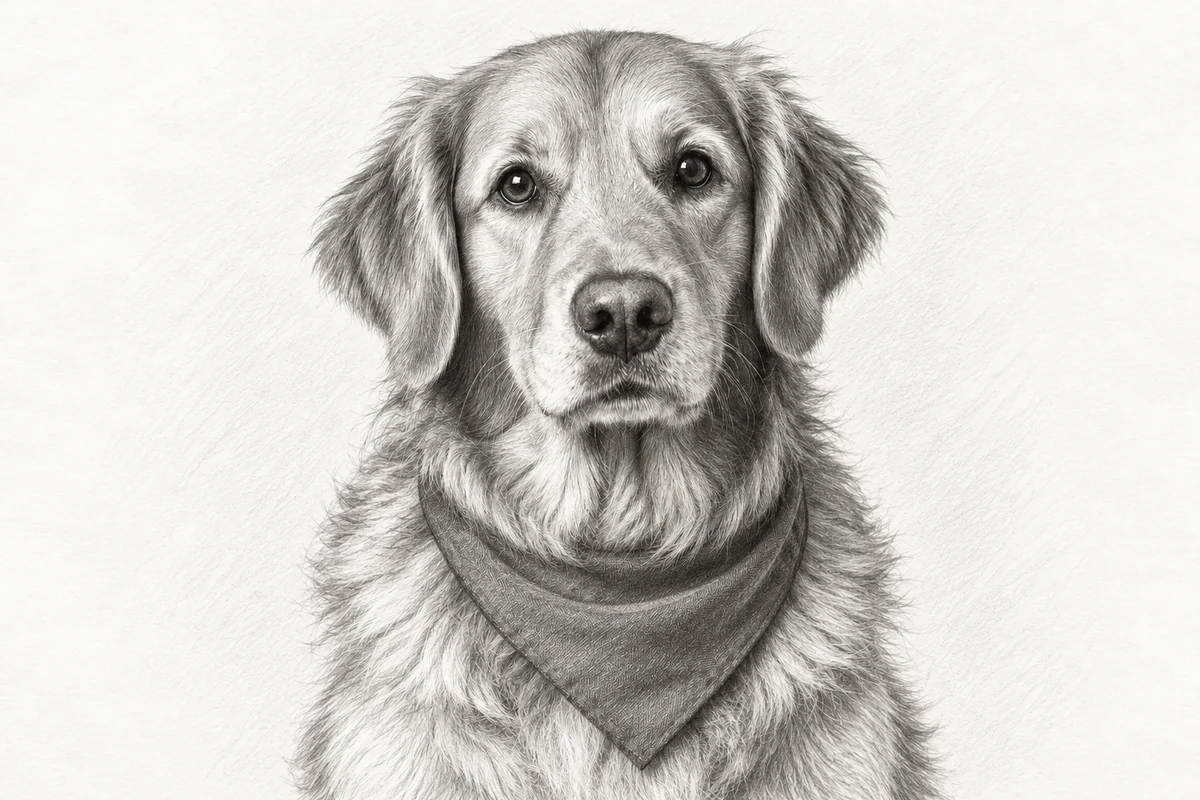
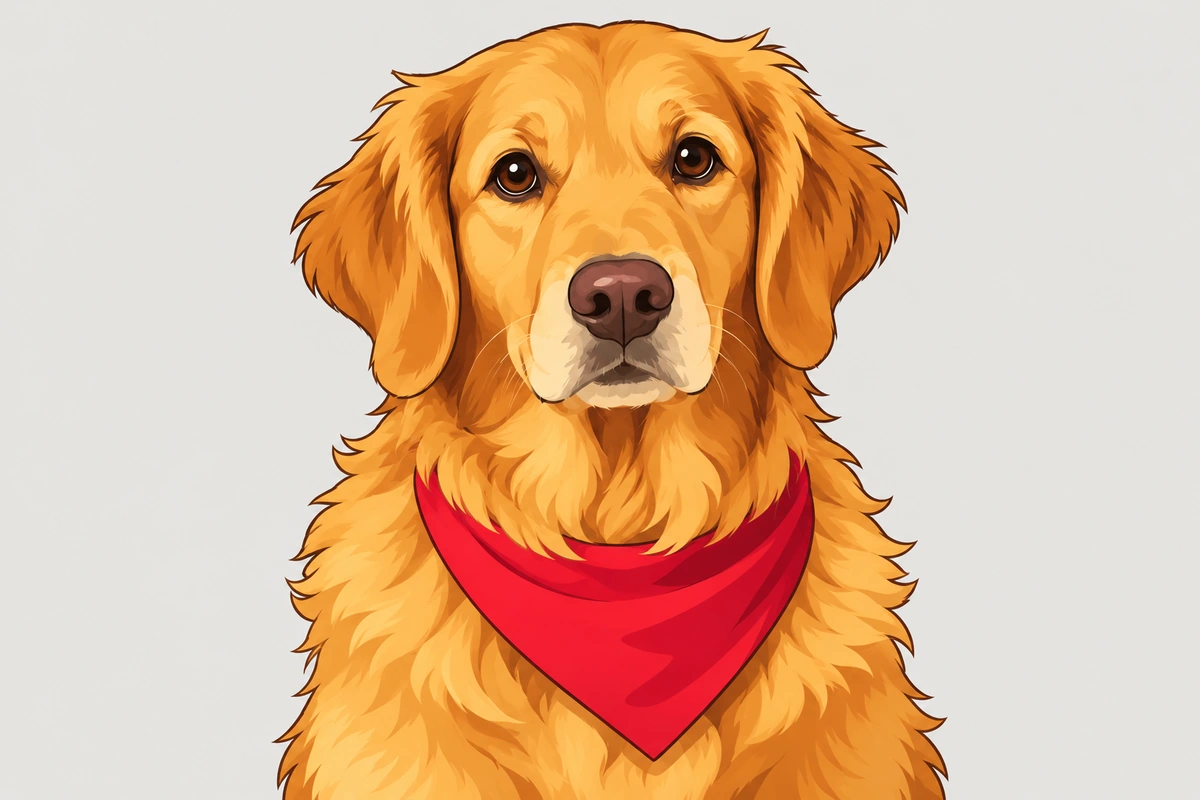
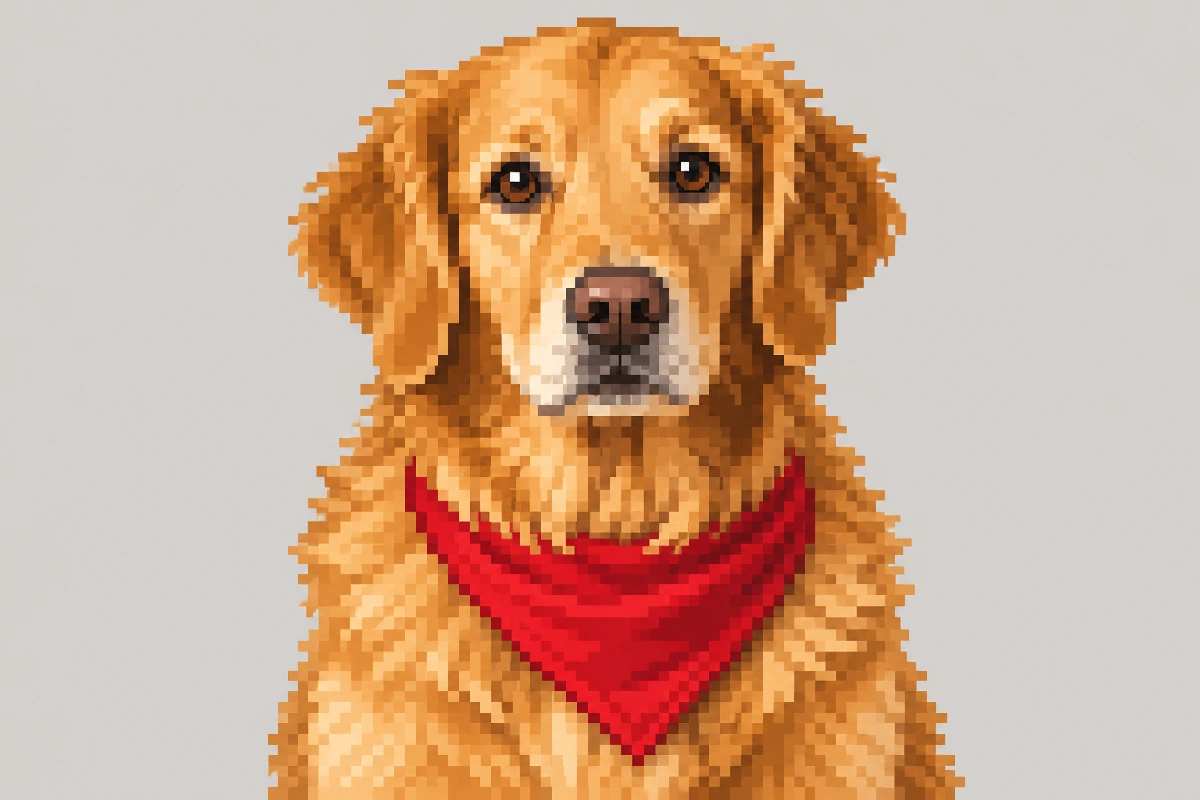
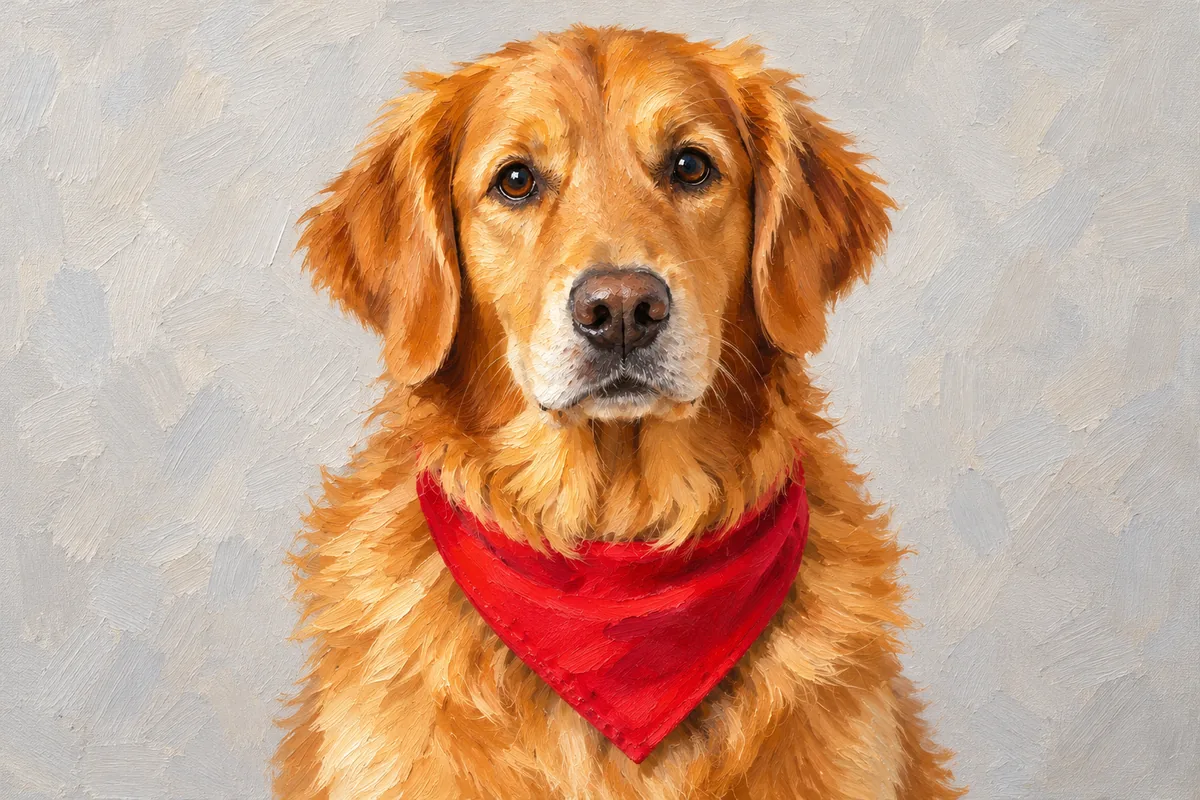
Un retrato de mascota, cuatro tratamientos de dibujo
Compara una sola foto de referencia con tratamientos a lápiz, de dibujo animado, de arte en píxeles y de pintura al óleo. El sujeto sigue siendo reconocible mientras cambian el trazo, el color y la superficie.
Son ejemplos ilustrativos de estilo, no vistas previas de tu propia subida. Úsalos para elegir un tratamiento de dibujo; tu foto o tu idea escrita aportan el contenido.
Crear una obra en AIDrawing
¿Puedo crear un dibujo sin subir una foto?
Sí. Usa Texto a imagen y describe la imagen que quieres crear. Incluye el sujeto, el entorno y los detalles importantes; después, elige un estilo de dibujo.
¿Tengo que escribir un prompt después de subir una foto?
No. En Imagen a imagen, la foto aporta el contenido de partida. Elige un estilo y deja vacía la descripción adicional para un cambio de estilo, o añade un cambio concreto si quieres uno.
¿Qué debo escribir si quiero cambiar una parte de una foto?
Indica la parte y el cambio, como cambiar la camisa a azul o sustituir el fondo por un jardín. No hace falta describir todo lo que ya se ve.
¿Qué diferencia hay entre la selección de estilo y mi descripción?
La selección de estilo orienta cómo se dibuja la imagen, incluido el trazo, el sombreado y la textura. Tu descripción aporta una escena nueva en el modo de texto, o cambios en la imagen subida en el modo de foto.
¿Se mantendrá exactamente igual cada detalle de mi foto?
Un dibujo redibuja la imagen en lugar de conservar cada detalle fotográfico. Los rasgos pequeños, las letras y los fondos complejos pueden cambiar. Comprueba el resultado si un detalle concreto es importante.
¿Qué modo debo usar para un dibujo de foto a boceto?
Usa Imagen a imagen: sube tu foto y elige el tratamiento de boceto a lápiz. La descripción adicional puede quedarse vacía, salvo que quieras cambiar algo.