أنشئ عملًا فنيًا من الفكرة أو الصورة التي لديك بالفعل
يمنحك AIDrawing نقطتي بداية: صف شيئًا تريد رسمه، أو ارفع صورة واختر كيف تُعاد رسمها.
لمشهد جديد، استخدم نص إلى صورة وصف الموضوع والمكان والتفاصيل البصرية. للصورة، استخدم صورة إلى صورة؛ فالصورة توفّر المحتوى، ولا تحتاج إلى وصفها كلها من جديد.
اختر نمط الرسم الذي تريده. عند العمل من صورة، يكون الوصف الإضافي اختياريًا: اتركه فارغًا لتغيير النمط، أو اذكر التفاصيل التي تريد تعديلها.
ابنِ مشهدًا من فكرة مكتوبة
ابدأ بما ينبغي أن يكون في الصورة. وصف مثل شارع هادئ بعد المطر نقطة بداية مفيدة؛ أضف تفاصيل عن المباني أو الإضاءة أو التكوين عندما تهم هذه الخيارات. استخدم اختيار النمط لطريقة الرسم.
Open the composer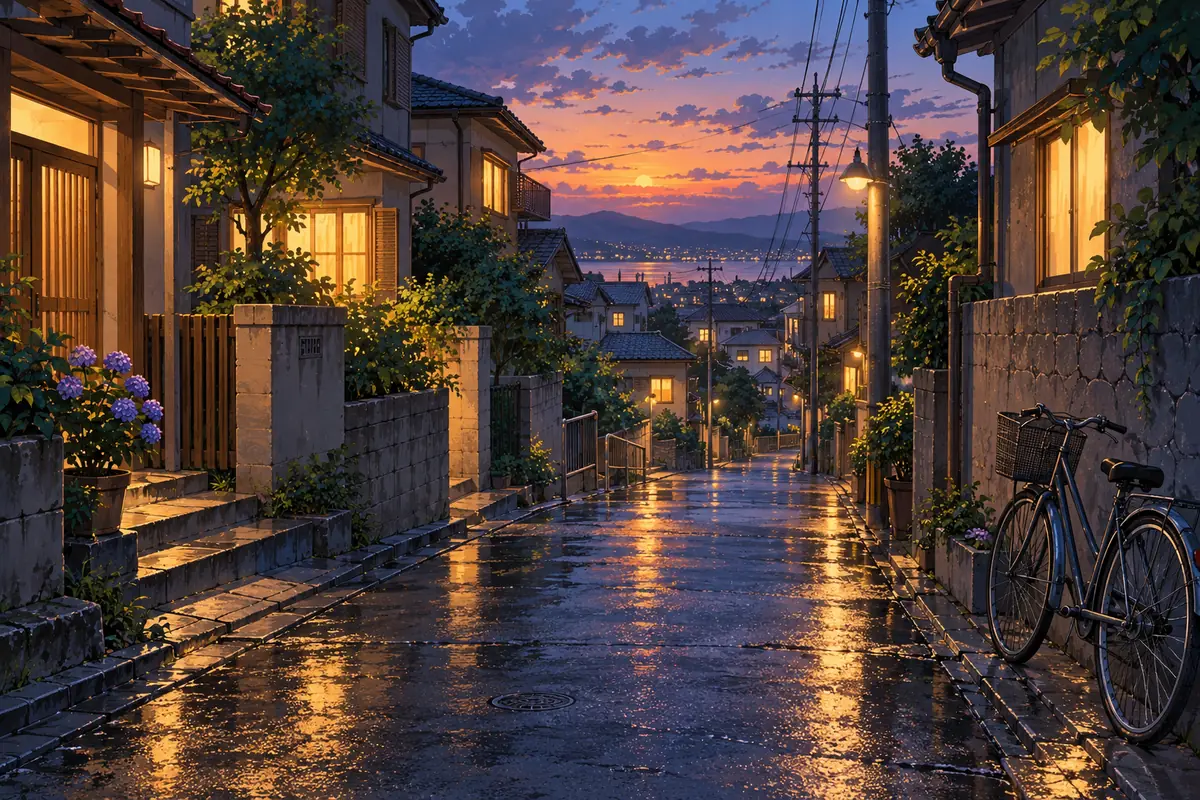
دع الصورة توفّر المحتوى
عندما تكون لديك صورة بالفعل، ارفعها بدل إعادة كتابة كل ما تعرضه. اختر نمطًا لإعادة رسم الموضوع والمشهد. قد تتغيّر الوجوه والكتابة وتفاصيل الخلفية الصغيرة أثناء إعادة الرسم، لذا راجع النتيجة مقابل الأصل.
Open the composer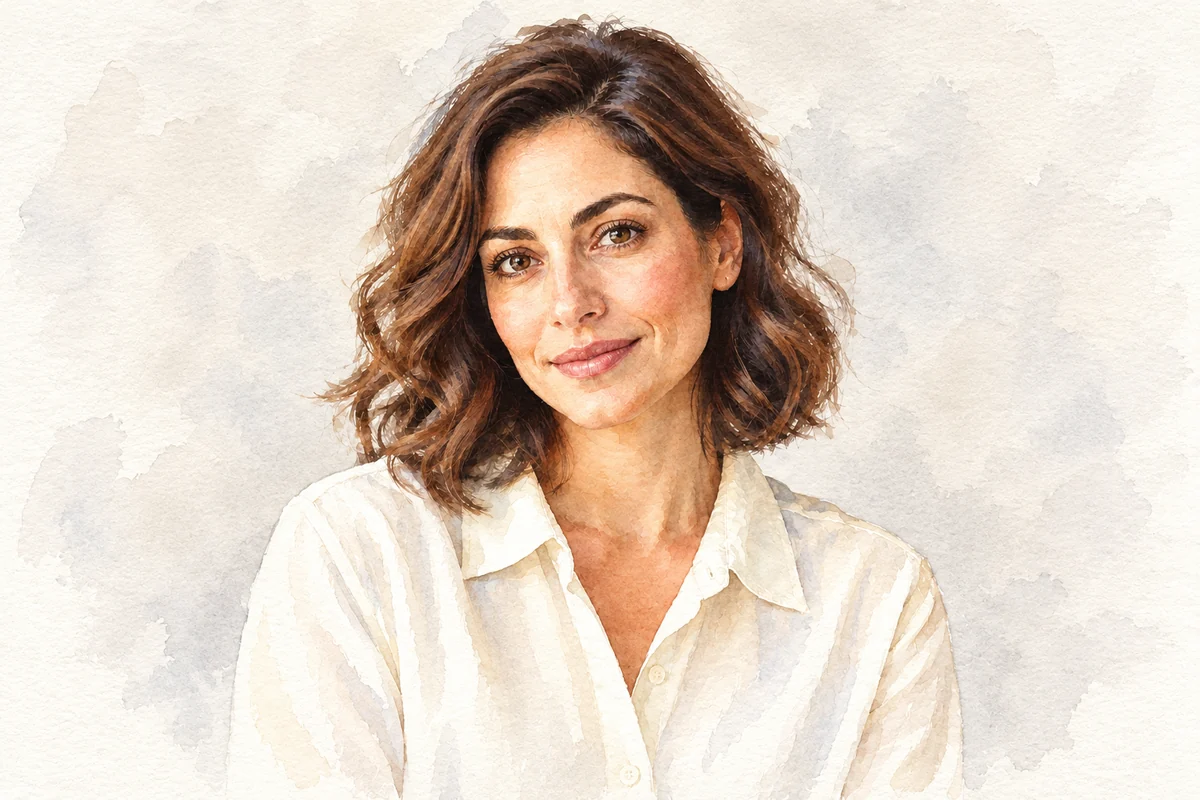
صف فقط التغيير الذي تحتاجه
للصورة، جرّب تعليمة مركّزة مثل تغيير القميص إلى الأزرق أو تبسيط الخلفية. يغيّر التعديل المطلوب ذلك الجزء من الصورة؛ ويوفّر المحتوى المتبقي نقطة البداية. إذا أردت فقط نمط رسم مختلفًا، فاترك الوصف الإضافي فارغًا.
Open the composer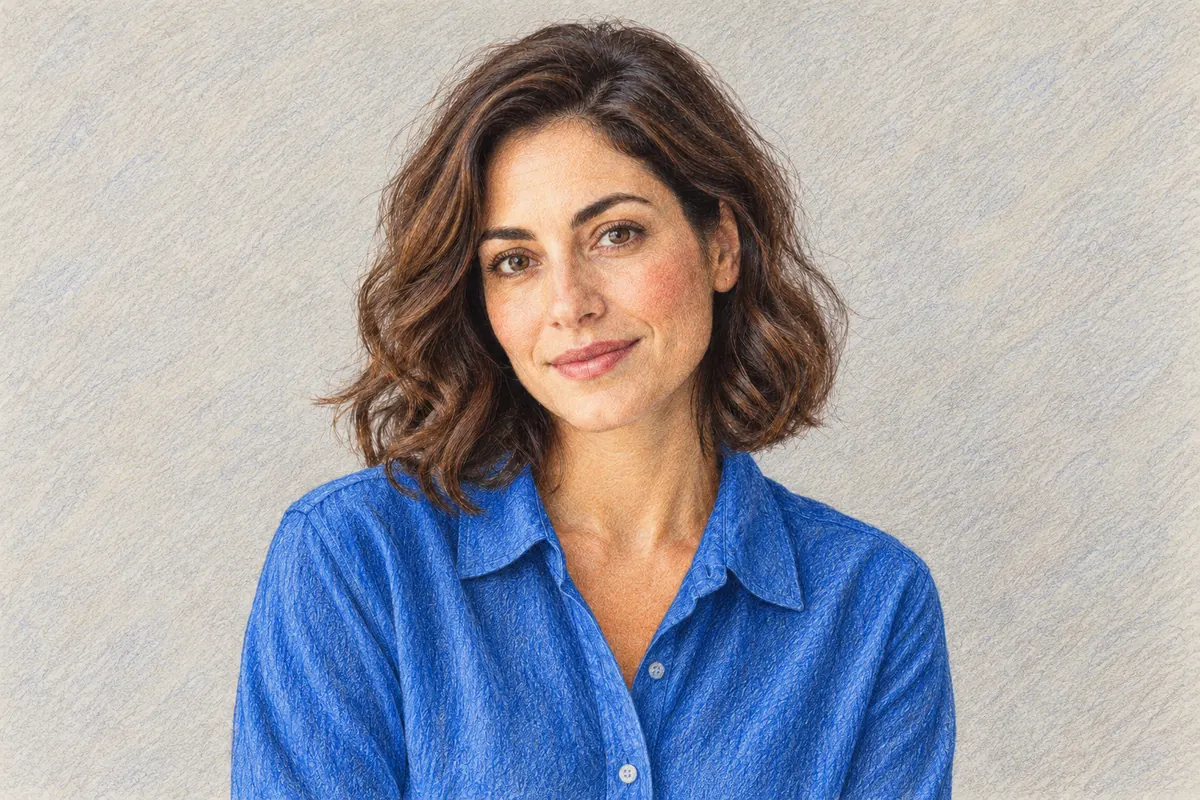
اختر نقطة البداية المناسبة
طابق المدخل مع ما تريد صنعه.
مشهد غير موجود بعد
ابدأ من الكلمات عندما يكون الموضوع الرئيسي أو المكان أو التكوين ما زال بحاجة إلى ابتكار.
موضوع لديك بالفعل
ابدأ من صورة عندما يكون الشخص أو الحيوان الأليف أو الشيء أو المكان في تلك الصورة محور فكرتك.
تغيير وسيط الرسم
استخدم النمط المحدد لتوجيه الخطوط واللون والتظليل والملمس.
تعديل بصري مركّز
استخدم الوصف الاختياري لذكر تغيير على الصورة المرفوعة بدل تكرار المشهد كله.
كيف تنشئ عملك الفني
اختر المسار الذي يطابق المادة التي لديك.
إنشاء من وصف
- 01
اكتب الفكرة
في نص إلى صورة، صف الموضوع والمكان. أدرج التفاصيل المهمة بدل قائمة طويلة من التعليمات غير المرتبطة.
- 02
حدّد نمط الرسم
اختر كيف تريد رسم الفكرة وراجع إعدادات الإخراج المتاحة.
- 03
توليد ومراجعة
أرسل الطلب، ثم افحص النتيجة. لنسخة جديدة، غيّر التفصيل الأكثر حاجة إلى الانتباه.
إنشاء من صورة
- 01
ارفع صورة البداية
في صورة إلى صورة، ارفع الصورة التي تريد إعادة رسم موضوعها ومشهدها.
- 02
اختر النمط وأي تعديلات
حدّد نمطًا. اترك الوصف فارغًا لتغيير النمط، أو اكتب التغييرات المحددة التي تريدها.
- 03
افحص الرسم
قارن المعالم التي يمكن التعرّف عليها والتكوين والتعديلات المطلوبة مع الصورة الأصلية. استخدم هذه المقارنة لتوجيه محاولة أخرى عند الحاجة.
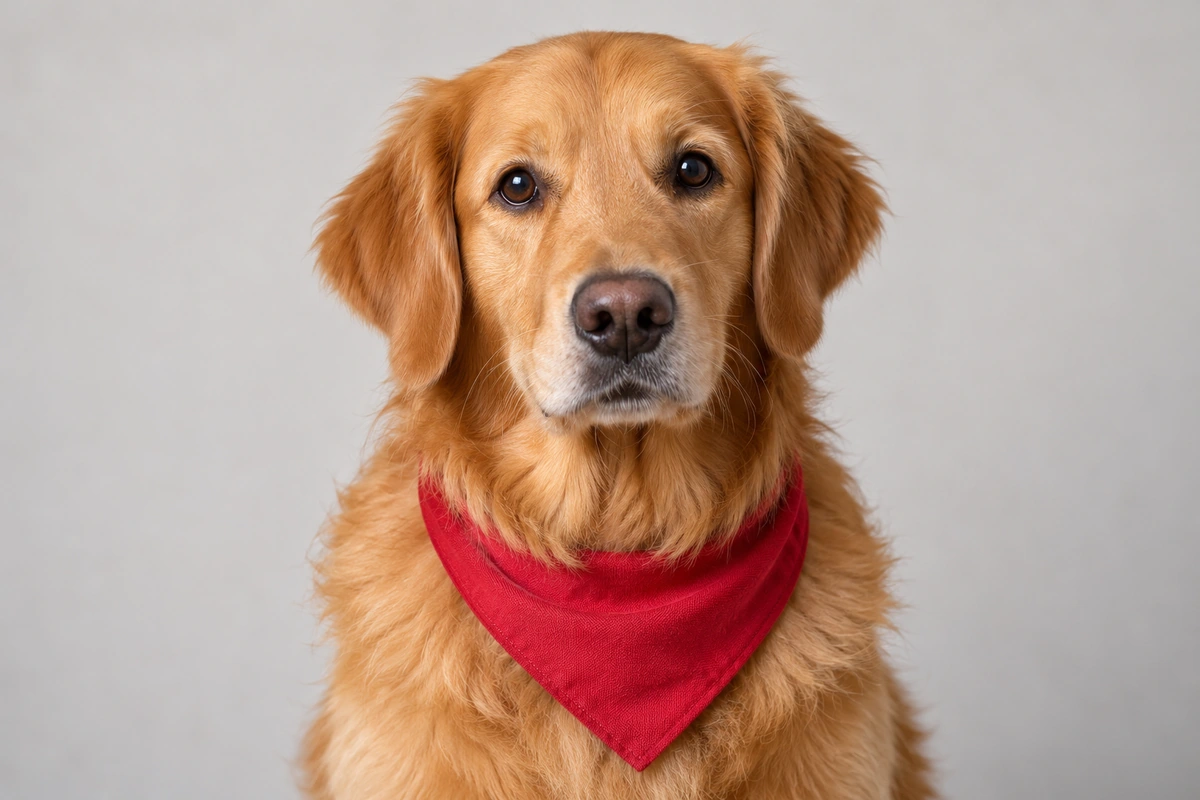
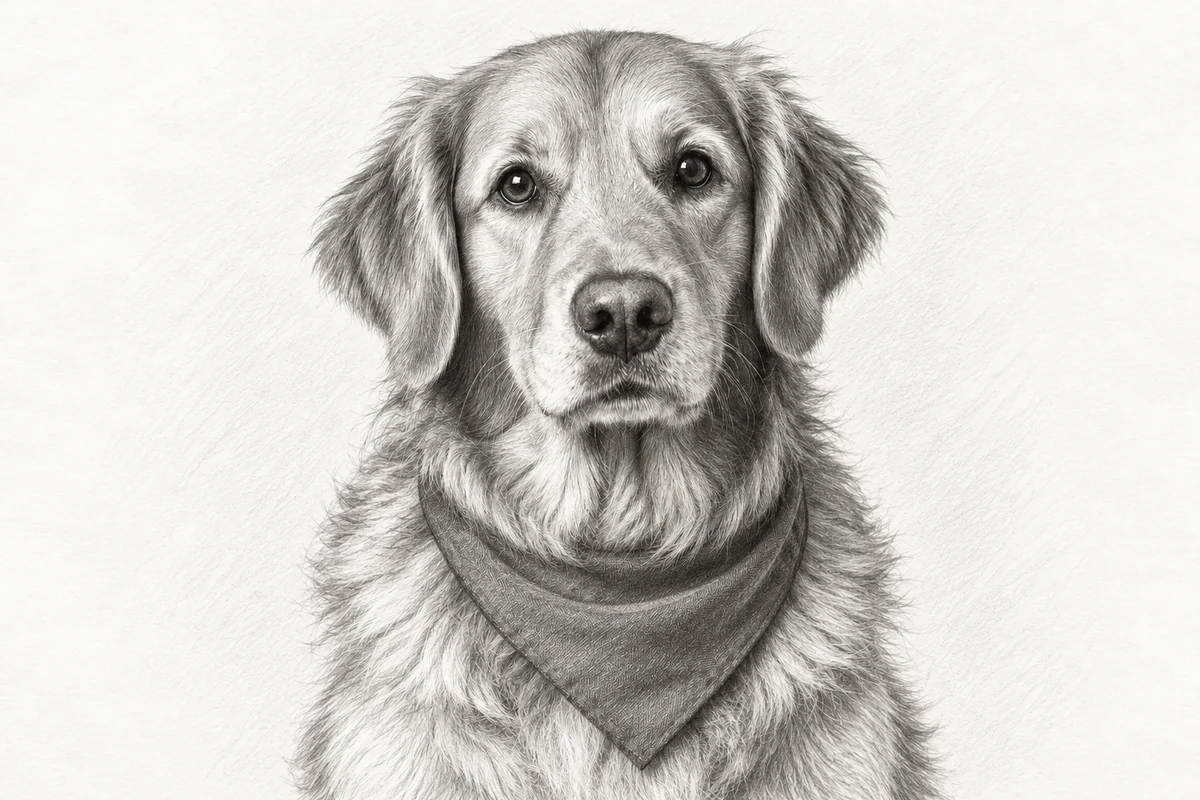
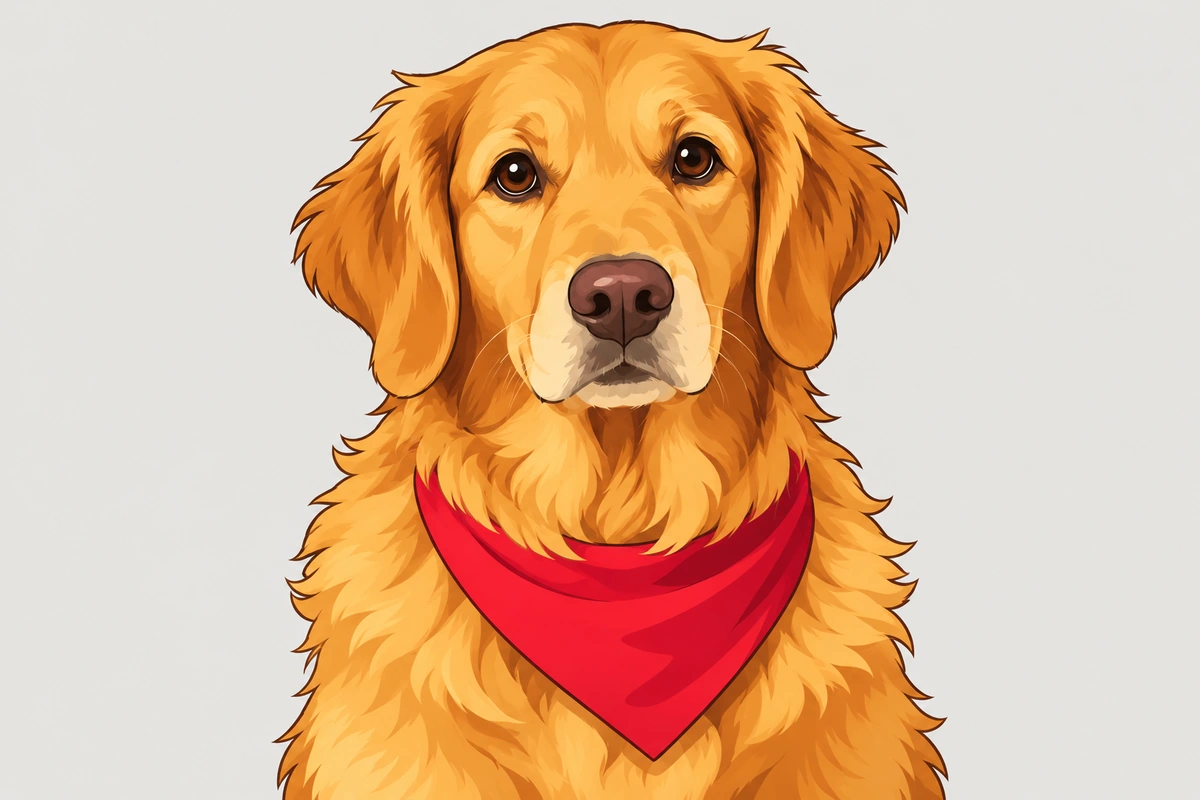
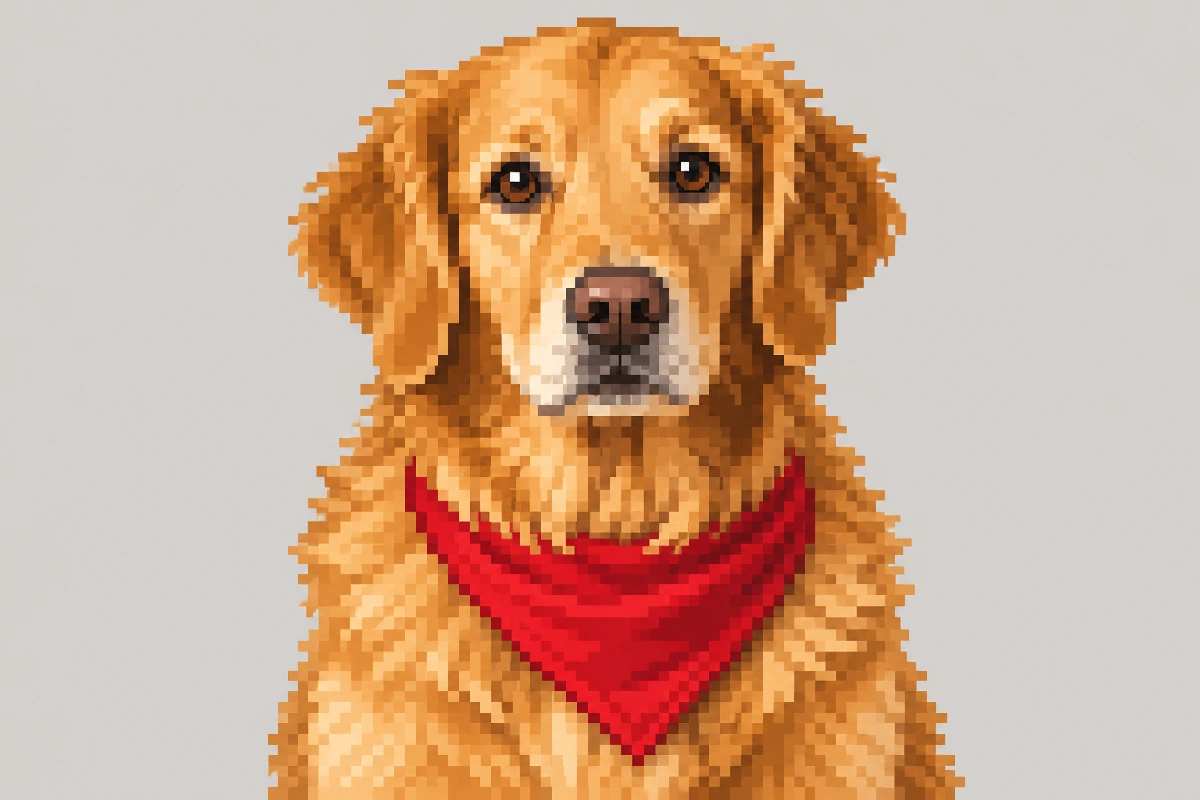
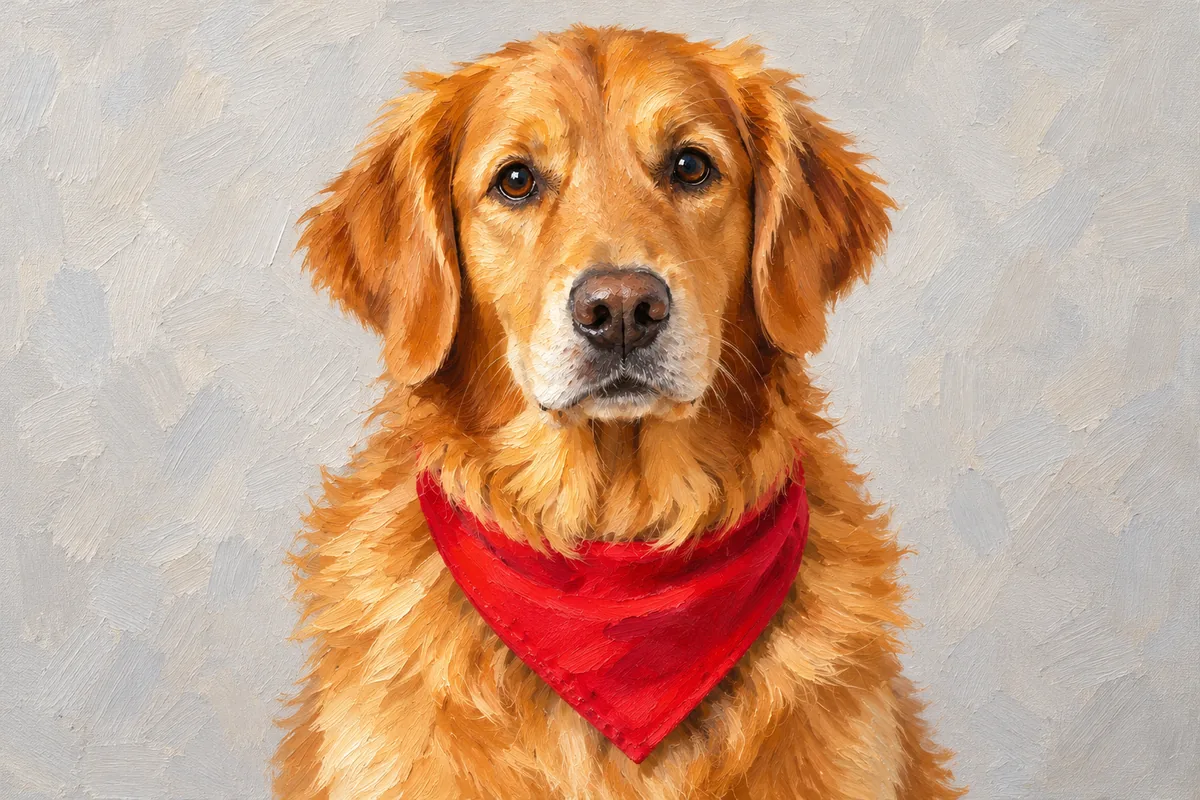
صورة حيوان أليف واحدة، أربع طرق رسم
قارن صورة مرجعية واحدة مع طرق القلم والرسم الكرتوني والبكسل والرسم الزيتي. يبقى الموضوع قابلًا للتعرّف عليه بينما تتغيّر الخطوط واللون والسطح.
هذه أمثلة توضيحية للأنماط، وليست معاينات لرفعك الخاص. استخدمها لاختيار طريقة الرسم؛ وتوفّر صورتك أو فكرتك المكتوبة المحتوى.
إنشاء عمل فني في AIDrawing
هل يمكنني إنشاء رسم من دون رفع صورة؟
نعم. استخدم نص إلى صورة وصف الصورة التي تريد إنشاءها. أدرج الموضوع والمكان وأي تفاصيل مهمة، ثم اختر نمط الرسم.
هل أحتاج إلى كتابة Prompt بعد رفع صورة؟
لا. في صورة إلى صورة، توفّر الصورة المحتوى الابتدائي. اختر نمطًا واترك الوصف الإضافي فارغًا لتغيير النمط، أو أضف تغييرًا محددًا إذا أردت ذلك.
ماذا أكتب عندما أريد تغيير جزء من صورة؟
اذكر الجزء والتغيير، مثل تغيير القميص إلى الأزرق أو استبدال الخلفية بحديقة. لا تحتاج إلى وصف كل ما هو ظاهر بالفعل.
ما الفرق بين اختيار النمط ووصفي؟
يوجّه اختيار النمط طريقة رسم الصورة، بما في ذلك الخطوط والتظليل والملمس. يوفّر وصفك مشهدًا جديدًا في وضع النص، أو تغييرات على الصورة المرفوعة في وضع الصورة.
هل سيبقى كل تفصيل في صورتي كما هو تمامًا؟
يعيد الرسم رسم الصورة بدل الحفاظ على كل تفصيل فوتوغرافي. قد تتغيّر التفاصيل الصغيرة والكتابة والخلفيات المعقدة. افحص النتيجة إذا كان تفصيل معيّن مهمًا.
أي وضع أستخدم لرسم من صورة إلى رسم تخطيطي؟
استخدم صورة إلى صورة: ارفع صورتك واختر طريقة الرسم التخطيطي بالقلم. يمكن أن يبقى الوصف الإضافي فارغًا ما لم ترد تغيير شيء.